


Phương Thùy Dung
Giới thiệu về bản thân


- Máy tính (ô F3): hoặc
- Điện thoại (ô F4): hoặc
- Máy ảnh (ô F5): hoặc
- Tivi (ô F6): hoặc
- Gạo: 25
- Dầu ăn: 10
- Đường: 35
- Nước mắm: 8
- Muối: 50
- Mì gói: 120
- Sữa tươi: 15
- Sử dụng hàm AVERAGE:
- Nhập công thức
=AVERAGE(C3:F3)vào ô G3. Công thức này sẽ tính giá trị trung bình của các ô từ C3 đến F3 (Điểm Miệng, Điểm 15 phút, Điểm 1 Tiết, Điểm Học Kỳ). - Hoặc nhập công thức
=AVERAGE(C3, D3, E3, F3)để liệt kê từng ô điểm.
- Nhập công thức
- Sao chép công thức:
- Sau khi có công thức cho học sinh đầu tiên, em có thể sao chép công thức này xuống các ô G4, G5, G6, G7 cho các học sinh còn lại. Excel sẽ tự động điều chỉnh địa chỉ ô cho từng hàng tương ứng (ví dụ, G4 sẽ là
=AVERAGE(C4:F4), v
- Sau khi có công thức cho học sinh đầu tiên, em có thể sao chép công thức này xuống các ô G4, G5, G6, G7 cho các học sinh còn lại. Excel sẽ tự động điều chỉnh địa chỉ ô cho từng hàng tương ứng (ví dụ, G4 sẽ là
- Công thức tính Doanh thu:
- Công thức tính Lợi nhuận:
- Bước 1: Chọn toàn bộ các ô ở hàng đầu tiên mà bạn muốn gộp (ví dụ: từ A1 đến G1).
- Bước 2: Trên thanh công cụ, tìm và nhấp vào nút "Merge & Center" (Gộp và Căn giữa) (thường nằm trong nhóm "Alignment" (Căn chỉnh)).
- Bước 3: Tiêu đề "THỜI KHÓA BIỂU HỌC KỲ I - NĂM HỌC 2024-2025" sẽ được căn giữa và hiển thị nổi bật trên một ô duy nhất.
- Bước 4 (Tùy chọn): Bạn có thể định dạng thêm cho tiêu đề như in đậm, tăng kích thước font chữ, hoặc thay đổi màu sắc để nổi bật hơn.
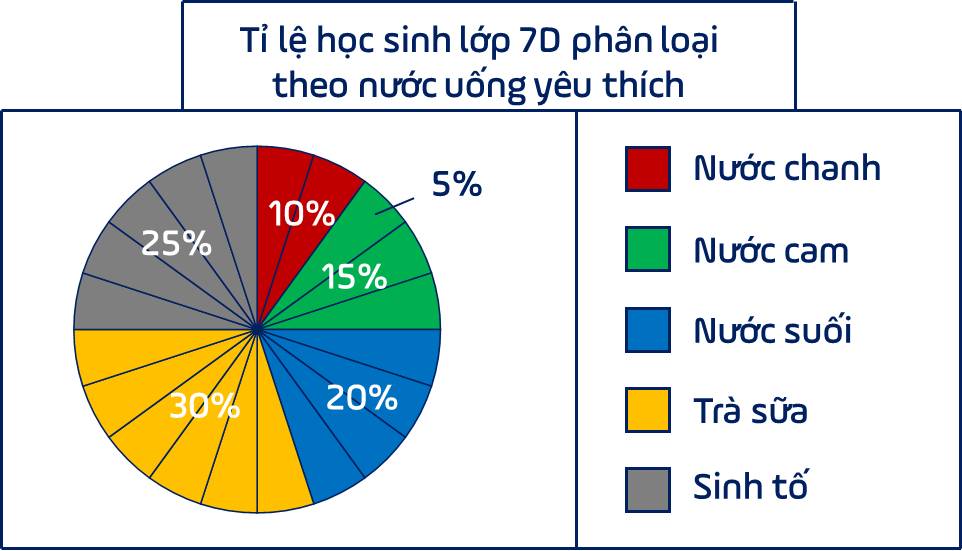
a) Tổng số học sinh lớp 7D là: 4 + 6 + 8 + 12 + 10 = 40 (học sinh)
b) Tỉ lệ học sinh thích nước chanh là: 4 : 40 = 10%
Tỉ lệ học sinh thích nước cam là: 6 : 40 = 15%
Tỉ lệ học sinh thích nước suối là: 8 : 40 = 20%
Tỉ lệ học sinh thích trà sữa là: 12 : 40 = 30%
Tỉ lệ học sinh thích sinh tố là: 10 : 40 = 25%
c) Hoàn thành biểu đồ.
a) Tổng số học sinh lớp 7A là: 15 + 20 + 10 + 5 = 50 (học sinh).
b) Tỉ lệ học sinh có học lực giỏi là: 15 : 50 = 30%;
Tỉ lệ học sinh có học lực khá là: 20 : 50 = 40%;
Tỉ lệ học sinh có học lực trung bình là: 10 : 50 = 20%;
Tỉ lệ học sinh có học lực yếu là: 5 : 50 = 10%;
c) Hoàn thành biểu đồ hình quạt tròn.
Tiêu đề: Tỉ lệ học sinh lớp 7A phân loại theo học lực.
• Đúng: a,b,d,e,f,j,k
• Sai : c , g,i,j
Có 2 cách sao lưu dữ liệu chính :
1. Sao lưu thủ công :
• Sao chép tệp hoặc thư mục vào USD , ổ cứng ngoài hoặc đĩa CD/ DVD .
2. Sao lưu tự động ( trục tuyến ) :
• Dùng các dịch vụ lưu trữ đám mây như Google Drive,One Drive,Dropbox để tự động đồng bộ và lưu dữ liệu
• Đặt tên thư mục , tệp ngắn gọn , dễ hiểu và phản ánh nội dung
• Không dùng kí tụ đặc biệtnhư ( /,,?,*,:…
• Nên có quy tắc thống nhất khi đặt tên , ví dụ ( bài_tap_tin1.docx , anh_2025.jpg )
• Phân loại thư mục rõ ràng theo chủ đề , môn học , thời gian …