
câu 1 : nêu các bước để tạo một bài chình chiếu chuyên ngiệp
K
Khách
Hãy nhập câu hỏi của bạn vào đây, nếu là tài khoản VIP, bạn sẽ được ưu tiên trả lời.

Những câu hỏi liên quan
NH
2
ML
1
TA
25 tháng 7 2023
Tham khảo!
Để sử dụng bản mẫu để tạo bài trình chiếu và lưu bài trình chiếu dưới dạng tệp video trong Microsoft PowerPoint, các bạn có thể thực hiện các bước sau:
- Mở Microsoft PowerPoint và chọn tab "File" từ thanh menu.
- Chọn "New" để mở bản mẫu bài trình chiếu.
- Chọn bản mẫu bài trình chiếu phù hợp và tùy chỉnh nó theo ý muốn.
- Thêm nội dung vào bài trình chiếu bằng cách chèn văn bản, hình ảnh, video hoặc âm thanh.
- Tạo chuyển động, hiệu ứng và trình chiếu theo cách riêng của bạn.
- Chọn tab "File" và chọn "Export".
- Chọn "Create a Video" để tạo tệp video từ bài trình chiếu.
- Chọn độ phân giải và thời lượng của video cần tạo.
- Chọn "Create Video" và đặt tên và vị trí lưu trữ cho tệp video của bạn.
- Chờ đợi quá trình tạo video hoàn tất.
Lưu ý: Khi tạo video các bạn hãy chú ý đến độ phân giải và thời lượng của video để đảm bảo rằng video sẽ được phát lại một cách trơn tru và chất lượng.
26 tháng 4 2023
Để tạo một bài trình chiếu hiệu quả và chuyên nghiệp, em cần chú ý phông chữ, màu chữ, cỡ chữ, kiểu chữ, số lượng chữ trên một trang chiếu.
+ Phông chữ: Nên chọn phông đơn giản, dễ đọc. Không nên sử dụng quá nhiều phông chữ trên một trang
+ Cỡ chữ: Tiêu đề nên dùng cỡ từ 40 đến 50, văn bản nên dùng cỡ từ 18 trở lên, tùy phông chữ.
+ Kiểu chữ: Tiêu đề nên chọn kiểu chữ đậm, nội dung chọn kiểu chữ thường
+ Màu chữ: Màu chữ cần tương phản với màu nền của trang, không sử dụng quá nhiều màu chữ.
29 tháng 3 2023
Các bước theo thứ tự đúng khi tạo bài trình chiếu là:
3. Kích hoạt phần mềm trình chiếu
1. Tạo tệp trình chiếu mới
4. Nhập nội dung cho từng trang trình chiếu
2. Lưu tệp trình chiếu
8 tháng 11 2017
Bài chình chiếu phải có ít nhất 6 Slide, phản ánh đúng nội dung của chủ đề.
15 tháng 12 2018
Bài chình chiếu phải có ít nhất 6 Slide, phản ánh đúng nội dung của chủ đề.
QT
Quoc Tran Anh Le
CTVVIP
29 tháng 11 2023
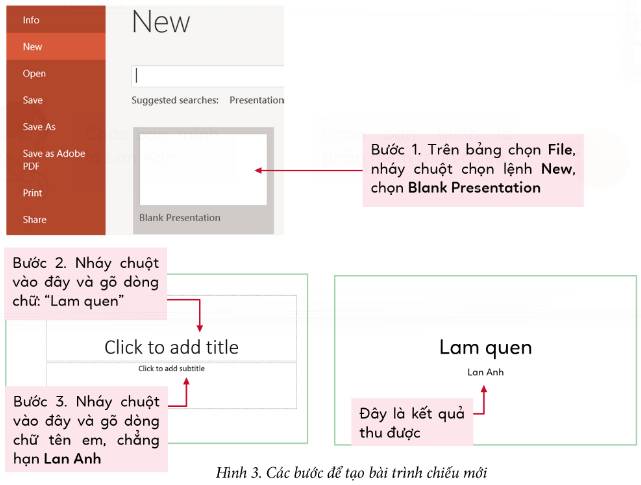
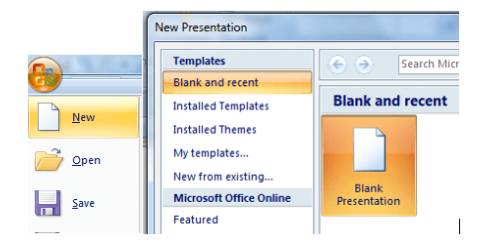
Bước 1: Trên bảng chọn File nháy chuột chọn lệnh New. Chọn Blank Presentation
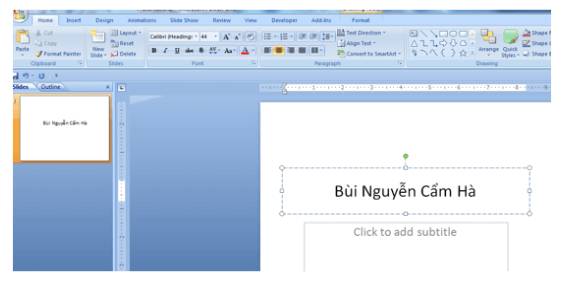
Bước 2: Nháy chuột vào Click to add title sau đó gõ tên của em
- Xác định mục tiêu: Bạn muốn khán giả hiểu điều gì sau bài thuyết trình?
- Xác định đối tượng: Khán giả là ai để chọn ngôn ngữ và hình ảnh phù hợp.
- Xây dựng dàn ý: Chia nội dung thành 3 phần rõ rệt: Mở đầu (giới thiệu), Thân bài (các ý chính) và Kết luận (tóm tắt & kêu gọi hành động).
2. Lựa chọn phong cách thiết kế (Template/Theme)- Chọn màu sắc và phông chữ chủ đạo (nên dùng tối đa 2-3 phông chữ).
- Sử dụng các Bản mẫu (Templates) có sẵn hoặc tự thiết kế bộ nhận diện riêng để tạo sự đồng nhất cho tất cả các trang chiếu.
- Quy tắc phối màu: Đảm bảo độ tương phản cao giữa chữ và nền (ví dụ: chữ đen trên nền trắng hoặc chữ trắng trên nền xanh đậm).
3. Xây dựng nội dung chi tiết trên từng Slide- Quy tắc tối giản: Đừng đưa quá nhiều chữ lên slide. Hãy áp dụng quy tắc 6x6 (không quá 6 dòng mỗi slide, mỗi dòng không quá 6 từ) hoặc 7x7.
- Sử dụng hình ảnh/đồ họa: Dùng hình ảnh chất lượng cao, biểu đồ hoặc Infographic để thay thế cho những đoạn văn bản dài dòng.
- Bố cục (Layout): Sắp xếp các thành phần cân đối, có khoảng trống để mắt người xem không bị mỏi.
4. Thêm hiệu ứng và tương tác (Chắt lọc)- Hiệu ứng chuyển trang (Transitions): Sử dụng các hiệu ứng nhẹ nhàng như Fade hoặc Push để bài diễn thuyết mượt mà.
- Hiệu ứng đối tượng (Animations): Chỉ dùng khi cần làm nổi bật một ý quan trọng. Tránh lạm dụng quá nhiều hiệu ứng bay nhảy gây mất tập trung.
5. Kiểm tra và Trình diễn thử