
K
Khách
Hãy nhập câu hỏi của bạn vào đây, nếu là tài khoản VIP, bạn sẽ được ưu tiên trả lời.
Các câu hỏi dưới đây có thể giống với câu hỏi trên

13 tháng 12 2022
mới đầu mik cx nghĩ là B bởi vì có chữ picture, nhưng mà mik ko chắc nên phải hỏi
hihihi

12 tháng 12 2018
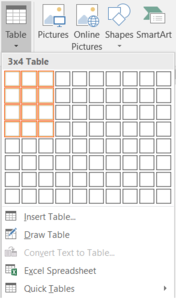
Các bước thực hiện được sắp xếp theo thứ tự: D → C → B → A


27 tháng 11 2018
| x | Hình ảnh được chèn vào làm băn bản trở nên sinh động và hấp dẫn hơn. |
| Không thể xoá được hình ảnh đã được chèn vào văn bản. | |
| x | Hình ảnh minh hoạ trong văn bản giúp cho người đọc dễ hiểu nội dung hơn. |
| Hình ảnh trong văn bản chỉ có tính chất giải trí. |
LT
3
11 tháng 11 2021
Có phải cái bài thiên nhiên kì thú không bạn
CHÈN ẢNH SẴN CÓ TRONG MÁY TÍNH
- Bước 1: Bạn kích chọn Insert -> Picture.
- Bước 2: Hộp thoại Insert Picture xuất hiện -> chọn đường dẫn tới file ảnh cần chèn sau đó kích chọn Insert.
- Bước 1: Chọn tab Insert -> Online Pictures.
- Bước 2: Hộp thoại Insert Picture xuất hiện bạn nhập tên hình ảnh muốn tìm kiếm và nhấn Enter.
CC
11 tháng 11 2021
Các bạn vào Insert -> Picture -> From File rồi tìm đến hình ảnh mà bạn muốn chèn. Nhấn Insert để thực hiện chèn vào Word. Vào Insert -> Picture -> This Device. Chọn hình ảnh bạn muốn chèn rồi sau đó nhấn Insert.
NC
1
4 tháng 8 2017
• Bước 1: Chọn hình ảnh muốn xoá trong word
• Bước 2: Nhấn phím delete để xoá ảnh
3. Chọn hình ảnh muốn chèn
4. Chọn Insert để chèn ảnh.
3. Trong cửa sổ chèn hình vẽ (Insert Picture) em chọn một thư mục (có chứa tệp hình vẽ muốn chọn)
4. Trong thư mục đã chọn có chứa tệp hình vẽ, em nháy chọn tệp hình vẽ, sau đó nháy nút Insert.
3. chọn ảnh chèn
4. vào insert chọn hình để chèn