
Hãy nhập câu hỏi của bạn vào đây, nếu là tài khoản VIP, bạn sẽ được ưu tiên trả lời.

Câu 1:A dữ liệu
Câu 2:B ghi nhận những thông tin bằng hình ảnh
Câu 4:C lưu lại mùi vị thức ăn
Câu 5:D. Không phải là một trong các dạng thông tin cơ bản hiện nay của tin học
Câu 6:B. Tên tuổi của các vị đỗ Tiến sĩ một số đời vua, thông tin về việc tuyển chọn và sử dụng người tài
Câu 7:D. Tất cả đều đúng
Câu 8:C. Là cách thể hiện thông tin dưới dạng cụ thể nào đó
Câu 9:D. Thông tin được biểu diễn dưới dạng dãy bit
Câu 10:Tất cả các lý do trên đều đúng
đó là các đáp án đúng
Câu 1: Văn bản, số, hình ảnh, âm thanh, phim ảnh trong máy tính được gọi chung là
A. Lệnh
B. Chỉ dẫn
C. Thông tin
D. Dữ liệu
Câu 2: Máy ảnh là công cụ dùng để
A. Chụp ảnh bạn bè và người thân
B. Ghi nhận những thông tin bằng hình ảnh
C. Chụp ảnh đám cưới
D. Chụp những cảnh đẹp
Câu 3: Người xưa dùng lửa để
A. Sưởi ấm, nướng thịt thú rừng săn được
B. Soi sáng trong các hang động
C. Truyền thông tin
D. Tất cả việc trên
Câu 4: Máy tính không thể dùng để
A. Lưu trữ các sưu tập phim, ảnh
B. Ghi lại các bài văn hay
C. Lưu lại mùi vị thức ăn
D. Nhớ các giọng chim hót
Câu 5: Theo em, mùi vị của món ăn ngon mẹ nấu cho em là thông tin dạng nào?
A. Văn bản
B. Âm thanh
C. Hình ảnh
D. Không phải là một trong các dạng thông tin cơ bản hiện nay của tin học
Câu 6: Các bia đá trong Văn Miếu - Quốc Tự Giám cho em biết thông tin gì?
A. Khả năng chạm khắc đá của tổ tiên
B. Tên tuổi của các vị đỗ Tiến sĩ một số đời vua, thông tin về việc tuyển chọn và sử dụng người tài
ở một số đời vua
C. Chữ viết được dùng ngày trước đó
D. Tất cả các thông tin trên
Câu 7: Những dạng thông cơ bản trong tin học?
A. Văn bản
B. Hình ảnh
C. Âm thanh
D. Tất cả đều đúng
Câu 8: Thế nào là biểu diễn thông tin?
A. Là lưu trữ và chuyển giao thông tin
B. Có vai trò quyết định đối với hoạt động tin học
C. Là cách thể hiện thông tin dưới dạng cụ thể nào đó
D. Tất cả ý trên
Câu 9: Trong máy tin thông tin được biểu diễn như thế nào?
A. Thông tin được biểu diễn văn bản
B. Thông tin được biểu diễn hình ảnh
C. Thông tin được biểu diễn âm thanh
D. Thông tin được biểu diễn dưới dạng dãy bit
Câu 10: Theo em, tại sao thông tin trong máy tính biểu diễn thành dãy bít?
A. Vì máy tính gồm các mạch điện tử chỉ có hai trạng thái đóng mạch và ngắt mạch
B. Vi chỉ cần dùng hai kí hiệu 0 và 1, người ta có thể biểu diễn được mọi thông tin trong máy tính
C. Vi máy tính không hiểu được ngôn ngữ tự nhiên
Tất cả các lý do trên đều đúng
Bước 1: Mở màn hình máy tính, hình ảnh hoặc giao diện phần mềm bạn muốn chụp ảnh lên.
- Nhấn phím Print Screen (viết tắt là PRTSC hoặc PRT SC) trên bàn phím để chụp ảnh toàn màn hình
- Nhấn tổ hợp phím Alt + Print Screen nếu bạn chỉ muốn chụp ảnh hình ảnh hoặc giao diện tiện ích nào đó.(Cửa sổ giao diện ở trên cùng so với giao diện desktop nhé)
Ảnh Demo chức năng chụp ảnh màn hình trên bàn phím máy tính Desktop
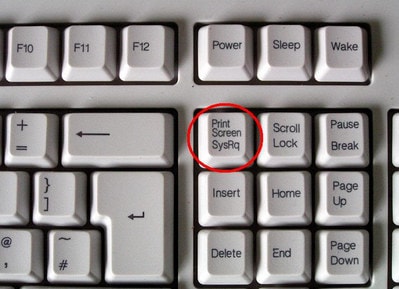
Chụp màn hình máy tính, chụp ảnh desktop máy tính
Ảnh Demo chức năng chụp ảnh màn hình trên bàn phím Laptop
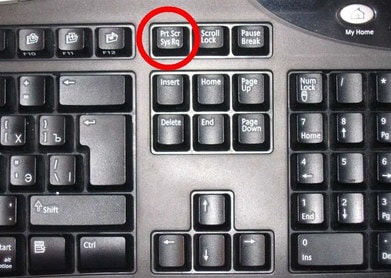
Bước 2: Mở tiện ích Paint tích hợp sẵn trên hệ thống lên. (Nếu không nhìn thấy thì bạn nhập từ Paint vào ô Search programs and files để tìm kiếm trên máy tính và mở hoặc sử dụng phím nóng (icon cửa sổ + R) -> gõ chữ mspaint -> gõ Enter
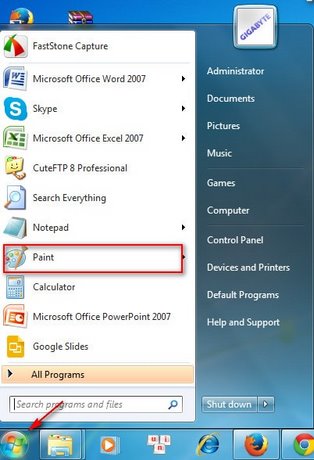
Hướng dẫn chụp desktop win 7
Bước 3: Nhấn tổ hợp phím Ctrl + V để dán hình ảnh chụp được vào Paint.
- Ảnh chụp dùng phím Print Screen
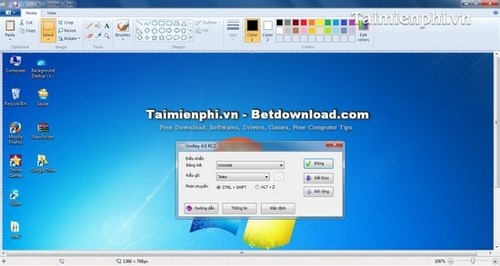
- Ảnh chụp dùng tổ hợp phím Alt + Print Screen (Sẽ chỉ chụp giao diện Unikey mà không lấy cả màn hình)
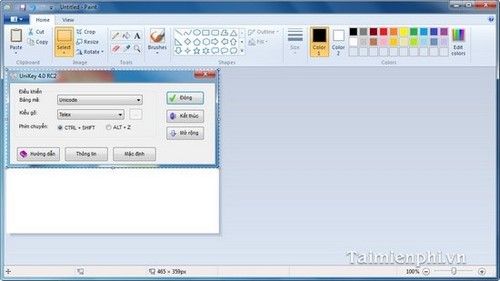
Cuối cùng bạn chỉ cần lưu lại hình ảnh mà mình vừa chụp lại là được.
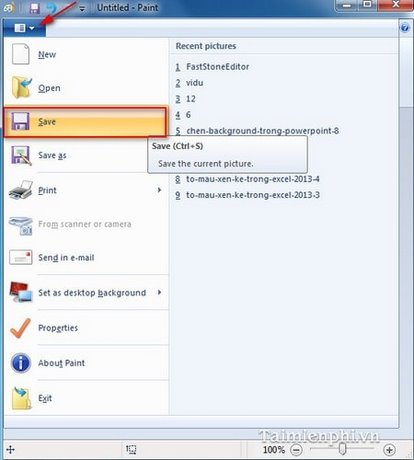
Cách chụp desktop Win 7, Win 10
Ngoài ra, bạn có thể sử dụng các tính năng chỉnh sửa: Chèn thêm chữ, thu nhỏ kích thước, xoay ảnh, đổ màu, ... tích hợp sẵn trong Paint để chỉnh sửa cho bức ảnh của mình.
CHỤP ẢNH MÀN HÌNH MÁY TÍNH BẰNG PHẦN MỀM
CHỤP ẢNH MÀN HÌNH BẰNG SNIPPING TOOL
Snipping Tool không phải là phần mềm mà bạn phải cài đặt mà nó là tiện ích có sẵn trên các phiên bản windows. Để sử dụng Snipping Tool các bạn làm như sau:
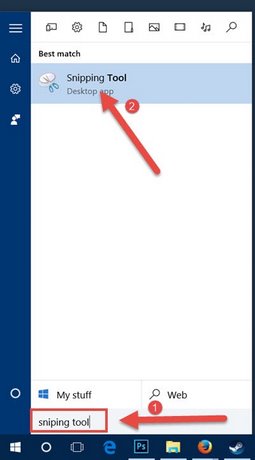
Bước 1: Mở Start Menu rồi gõ Snipping và bấm vào kết quả tìm thấy
Bước 2: Tại giao diện Snipping Tool có 4 chức năng chụp cơ bản bạn có thể nắm bắt.
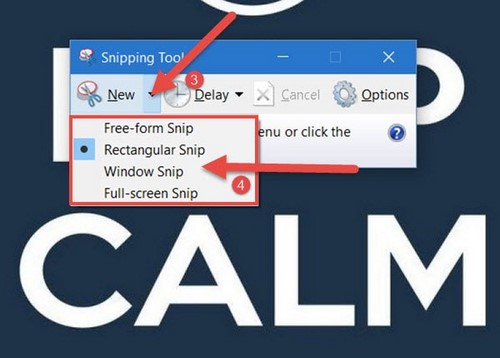
Free-form Snip: Cắt bất cứ chỗ nào bạn khoanh vùng ( lưu ý cách cắt này rất xấu, nếu bạn không khéo tay không nên dùng)
Rectangular Snip: Cắt theo ô vuông đã khoanh vùng.
Window Snip: Cắt ảnh theo các phầm mềm, các ô riêng biệt.
Full-screen Snip: Chụp toàn bộ màn hình
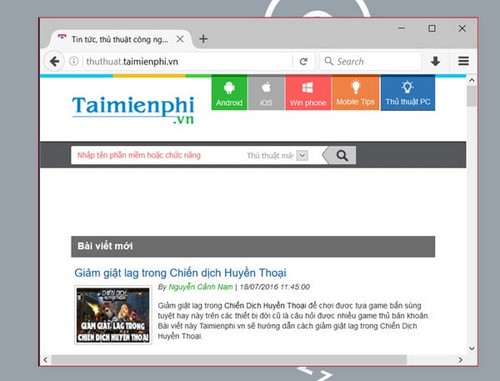
Hình ảnh được chụp bởi Rectangular Snip.
Bước 3: TIếp theo bạn có thể chỉnh sửa ảnh vừa cắt nếu muốn, còn không hãy Save file vào nhé.
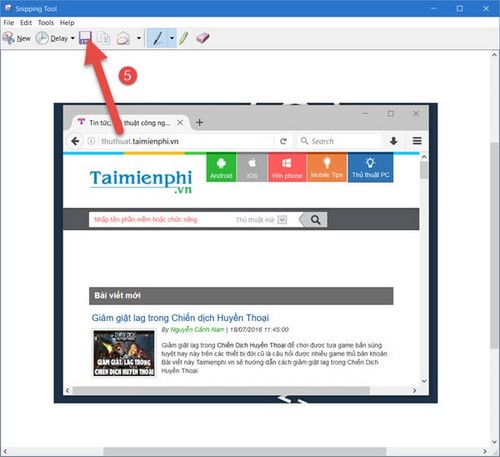
CHỤP ẢNH MÀN HÌNH BẰNG FASTSTONE CAPTURE
FastStone Capture là phần mềm chụp màn hình đắc lực nhất giành cho bạn, phần mềm cực kỳ nhỏ gọn này sở hữu rất nhiều tính năng, đủ sức làm mạn thỏa mãn cho dù bạn là người khó tính nhất. Để tải phần mềm FastStone Capture các bạn bấm tại đây: TảiFastStone Capture.
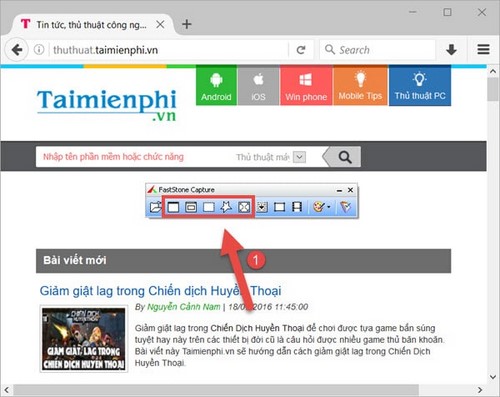
Bước 1: Sau khi tải hoàn tất các bạn cài đặt phần mềm như bình thường sau đó mở lên sẽ thấy trên màn hình có khay công cụ hiện lên, bạn có thể bấm vào các biểu tượng ở đầu để chụp màn hình
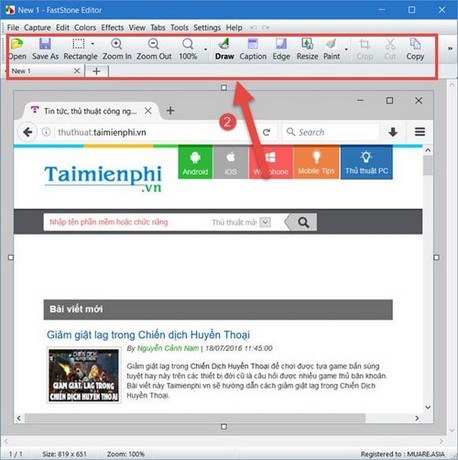
Bước 2: Sau đó chỉnh sửa với hàng loạt tùy chỉnh khác nhau về kích thước, thêm ảnh, hình, số hay logo tùy theo ý bạn.
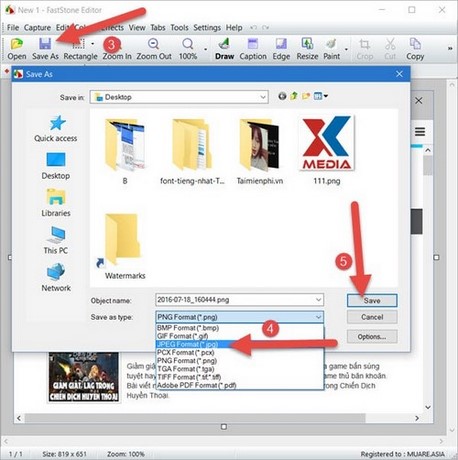
Bước 3: Sau khi ứng ý, hãy save lại ảnh với định dạng JPG.
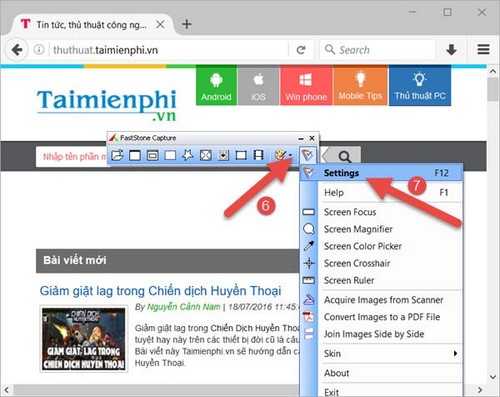
Bước 4: Hoặc bạn có tùy chỉnh các tiện ích khác trong Settings.
Cách chụp màn hình laptop cho ảnh rõ nét
Bước 5: Chỉnh Hotkey để tối ưu hóa việc chụp ảnh nhanh nhé.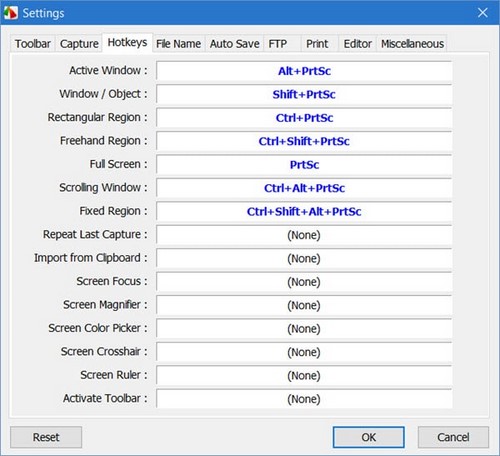
Bước 1: Mở màn hình máy tính, hình ảnh hoặc giao diện phần mềm bạn muốn chụp ảnh lên.
- Nhấn phím Print Screen (viết tắt là PRTSC hoặc PRT SC) trên bàn phím để chụp ảnh toàn màn hình
- Nhấn tổ hợp phím Alt + Print Screen nếu bạn chỉ muốn chụp ảnh hình ảnh hoặc giao diện tiện ích nào đó.(Cửa sổ giao diện ở trên cùng so với giao diện desktop nhé)
Bước 2: Mở tiện ích Paint tích hợp sẵn trên hệ thống lên. (Nếu không nhìn thấy thì bạn nhập từ Paint vào ô Search programs and files để tìm kiếm trên máy tính và mở hoặc sử dụng phím nóng (icon cửa sổ + R) -> gõ chữ mspaint -> gõ Enter
Bước 3: Nhấn tổ hợp phím Ctrl + V để dán hình ảnh chụp được vào Paint.
- Ảnh chụp dùng phím Print Screen
- Ảnh chụp dùng tổ hợp phím Alt + Print Screen (Sẽ chỉ chụp giao diện Unikey mà không lấy cả màn hình)
Cuối cùng bạn chỉ cần lưu lại hình ảnh mà mình vừa chụp lại là được.
16GB=16x1024=16384(MB) => Số bức ảnh chụp được: 16384 : 12 = 1365,3 => Xấp xỉ 1364 tấm
Đổi 16 GB = 16 000 MB
Một thẻ nhớ 16 GB có thể chứa được:
16 000 : 12 = 1333 bức ảnh 12 MB
câu 1: đáp án 1334 bức ảnh
câu 2:tham khảo:- Có thể gửi thư cùng lúc cho nhiều người. - Có thể gửi kèm được các tệp thông tin khác nhau như văn bản, âm thanh, hình ảnh,… - Lưu trữ và tìm kiếm các thư đã gửi hoặc nhận một cách dễ dàng. - Chi phí thấp, có nhiều dịch vụ thư điện tử còn là miễn phí.
câu 3:tham khảo :
→ Trường hợp trên có gây hại cho máy tính vì:
- Máy tính có thể bị lây nhiễm virus do truy cập vào những trang web lạ.
- Khi nháy chuột vào liên kết sẽ tự động tải về máy các tệp từ các website chưa được kiểm chứng độ tin cậy
câu 4: đáp án 667 bức ảnh
câu 5:tham khảo :
Ưu điểm nổi trội nhất của thư điện tử đó là gửi và nhận cực kỳ nhanh so với cách gửi thư truyền thốngThư điện tử có thể gửi đi được ở bất cứ thời điểm nào trong ngày và bất cứ ngày nào trong nămThư điện tử có thể gửi và nhận từ rất nhiều loại thiết bị có kết nối internetGiá rẻ, hầu hết các dịch vụ thư điện tử đều miễn phí và bạn chỉ cần thanh toán cước phí internet thứ mà bạn dùng cho nhiều dịch vụ và chức năng khácThư điện tử có thể gửi cho một người hoặc nhiều người cùng lúc.
Nhược điểm của thư điện tửNgười nhận cần truy cập internet để nhận thưVirus có thể phát tán qua các tập tin đính kèm trong thưRất nhiều chiến dịch lừa đảo được thực hiện qua thư điện tử nên nếu không cẩn thận bạn có thể bị đánh cắp danh tính hoặc mất tiềnKhông có cách gì để đảm bảo rằng thư sẽ được đọc cho đến khi người nhận đăng nhập và check mailThư rác cũng là một vấn nạn khác của hệ thống thư điện tử
Ngày nay, thư điện là dịch vụ không thể thiếu trong đời sống hàng ngày của chúng ta. Thư điện tử cũng đóng vai trò quan trọng trong việc giữ liên lạc giữa các cá nhân cũng như việc trao đổi thông tin giữa tổ chức, doanh nghiệp.
câu 6:< Tên đăng nhập > @ < Tên máy chủ thư điện tử >
í bn là chụp hình của ta trên máy tính í à...
Sao ai cg bt chụp mà ko ghi câu t.lời ra vậy. Trên mg chỉ dài lắm...mà nếu bn mún bt thì lên mg tìm xem hử
Bạn nói máy win nào đã chứ ?
Cách chụp:
1. CyberLink YouCam
Là một phần mềm chèn hiệu ứng vào webcam máy tính của bạn, CyberLink YouCam có thể cung cấp vô số những hiệu ứng lạ mắt, đặc biệt giúp bạn tạo ra những bức ảnh vô cùng tuyệt vời và cuốn hút. Bên cạnh đó, CyberLink YouCam còn cung cấp nhiều chế độ chụp hình riêng biệt như 10 hình cùng 1 lúc, chèn khung ảnh,...
Tải về CyberLink YouCam tại đây : Download CyberLink YouCam
2. WebCamMax
Cũng giống như CyberLink YouCam, phần mềm nằm trong top phần mềm chụp ảnh đẹp trên máy tính và điện thoại WebCamMax cũng cung cấp nhiều hiệu ứng, nhãn dán,...để bạn trò chuyện webcam với bạn bè của mình cũng như chụp những bức ảnh thêm phần thú vị hơn. Với những hiệu ứng, nhãn dán ngộ nghĩnh bạn có thể chèn trực tiếp vào hình ảnh trên WebCamMax chắc chắn sẽ tạo ra những bức ảnh thú vị nhất cho bạn.
Tải về WebCamMax tại đây : Download WebCamMax
3. Camtasia Studio
Về cơ bản Camtasia Studio là một phần mềm hỗ trợ quay màn hình máy tính, nhưng nó cũng đi kèm với những tính năng ghi hình trực tiếp từ webcam vì thế bạn có thể sử dụng Camtasia Studio như một phần mềm chụp ảnh trên máy tính với chất lượng rất tốt. Tuy không có nhiều hiệu ứng, nhãn dán để tạo ra những bức ảnh ngộ nghĩnh như 2 phần mềm ở trên những Camtasia Studio có khả năng điều chỉnh màu sắc, tạo ra những hình ảnh, thước phim chất lượng cao cho người dùng. Phần mềm có thể tương thích tốt trên Windows lẫn Mac nên người dùng máy tính có thể yên tâm sử dụng phần mềm.
Tải về Camtasia Studio cho Windows tại đây : Download Camtasia Studio
Tải về Camtasia Studio cho Mac tại đây : Download Camtasia Studio for Mac
4. Camera 360
Chắc hẳn hầu như bất kì ai sử dụng điện thoại Android, iOS hay cả Windows Phone đều biết đến ứng dụng chụp ảnh "ảo diệu" Camera 360 này. Đối với người dùng hay chụp hình tự sướng, nhất định trong bộ sưu tập những ứng dụng chụp ảnh đẹp nhất trên điện thoại của họ sẽ không thể thiếu Camera 360. Ứng dụng gồm nhiều bộ lọc, hiệu ứng, nhãn dán,...để người dùng có thể chụp một bức ảnh đẹp nhất. Những tính năng như tạo độ mịn, hiệu ứng sẽ biến đổi khuôn mặt của bạn trở nên xinh xắn, đẹp trai hơn hoặc có thể thay đổi thành một nhân vật khác vô cùng độc đáo.
Tải về và cài đặt Camera 360 cho điện thoại Android tại đây:Camera360 cho Android
Tải về và cài đặt Camera 360 cho điện thoại iPhone tại đây:Camera360 cho iPhone
Tải về và cài đặt Camera 360 cho điện thoại WinPhone tại đây:Camera360 cho Winphone
5. VSCO
Để chụp những bức ảnh phong cảnh, vật thể hay chụp ảnh chân dung chắc chắn không thể không nhắc đến VSCO , một ứng dụng chụp ảnh, chỉnh sửa ảnh tuyệt vời với nhiều bộ lọc màu sắc khác nhau được cập nhật liên tục. Khi bạn chỉnh sửa ảnh bằng VSCO sẽ cho ra đời những bức ảnh nghệ thuật hơn bất cứ ứng dụng nào, kể cả với những bức ảnh được chụp bằng camera điện thoại thì khi qua chỉnh sửa trên VSCO, những bức ảnh nghệ thuật đó cũng có thể được so sánh với những bức ảnh chuyên nghiệp nhờ những bộ lọc phối màu sắc tuyệt vời của ứng dụng. Từ gam màu trầm cho đến gam màu sáng, rực rỡ,...rất thích hợp để bạn đọc chụp những bức ảnh phong cảnh hay một vật thể nhất định nào đó.
Tải về và cài đặt VSCO cho điện thoại Android tại đây:VSCO cho Android
Tải về và cài đặt VSCO cho điện thoại iPhone tại đây:VSCO cho iPhone
Trên đây Taimienphi.vn đã giới thiệu tới bạn đọc top phần mềm hcụp ảnh đẹp trên máy tính và điện thoại tốt nhất, phổ biến nhất hiện nay để giúp bạn đọc có thể tạo ra những bức ảnh tuyệt vời, đẹp nhất với bất cứ thiết bị nào của mình.
http://thuthuat.taimienphi.vn/top-phan-mem-chup-anh-dep-tren-may-tinh-va-dien-thoai-29616n.aspx
Nếu như bạn không muốn cài đặt phần mềm, ứng dụng trên thiết bị của mình mà bạn vẫn muốn tạo ra những bức ảnh đẹp thì bạn có thể tham khảo 10 website chỉnh sửa ảnh online, trực tuyến tốt nhất đã được Taimienphi.vn tìm hiểu kỹ càng và liệt kê giúp bạn dễ dàng tạo ra những bức ảnh đẹp không thua kém gì phần mềm photoshop.
Mình lấy ở thuthuat nha !
Bạn giỏi quá minhà có camtasia đó !
Uk
camtasia là phần mềm chỉnh sửa video mà
Chụp màn hình máy tính giúp bạn nhanh chóng lưu giữ những khoảnh khắc, nội dung thú vị trong quá trình sử dụng máy tính, chơi game, lướt Internet và có thể lưu giữ hoặc chia sẻ nó đến cho người thân, bạn bè cùng thưởng thức. Hiện tại có rất nhiều các phần mềm hỗ trợ bạn chụp màn hình máy tính những không phải phần mềm nào cũng tốt và phù hợp với bạn.
Chụp ảnh màn hình máy tính, laptop không dùng phần mềm và có phần mềm
Nhiều người thường lựa chọn cài phần mềm để chụp ảnh màn hình kèm theo những tính năng chỉnh sửa, chia sẻ lên các mạng xã hội như Facebook, Zalo, đấy là trường hợp bạn có nhiều thời gian, cần cài đặt phần mềm chụp ảnh màn hình là có thể sử dụng tính năng này. Vậy có cách chụp màn hình máy tính nào mà không cần sử dụng phần mềm mà ta vẫn chụp ảnh màn hình máy tính được không?
*Chụp ảnh màn hình máy tính không dùng phần mềm
*Chụp ảnh màn hình máy tính bằng phần mềm
*Chụp ảnh màn hình điện thoại Android
*Chụp ảnh màn hình điện thoại iPhone
Theo dõi nội dùng dưới đây của Tamienphi để biết cách chụp ảnh màn hình máy tính không cần dùng phần mềm nhé. Trường hợp bạn muốn chụp ảnh màn hình sử dụng phần mềm thì tham khảo bài viết những phần mềm chụp ảnh màn hình tốt nhất cũng như quay phim tốt nhất mà Taimienphi.vn đã giới thiệu đến các bạn.
CHỤP ẢNH MÀN HÌNH MÁY TÍNH KHÔNG DÙNG PHẦN MỀM
Chụp ảnh màn hình máy tính theo khu vực (Mới update)
Với cách chụp ảnh màn hình máy tính theo vùng cho phép bạn lựa chọn khu vực với kích cỡ hoàn toàn theo ý thích. Đây là cách thức chụp ảnh màn hình máy tính khá giống với Macbook mặc dù nó vẫn có điểm yếu là chỉ lưu trong bộ nhớ tạm chứ không lưu hẳn thành một file hoàn chỉnh.
Bước 1: Để có thể chụp ảnh màn hình máy tính theo một khoảng lựa chọn chúng ta chỉ cần nhấn tổ hợp phím Windows + Shift + S và sẽ xuất hiện một màng bao phủ như hình dưới đây.
Bước 2: Tại đây bạn có thể thấy chúng ta khoanh khu vực đến đâu thì vùng sáng mờ sẽ biến mất đến đó và đó chính là khu vực được chụp màn hình lại và nó lưu trong bộ nhớ đệm
Bước 3: Vì là nhớ vào bộ nhớ tạm nên tốt nhất chúng ta nên mở Paint ra để paste nó vào trước khi thực hiện các thao tác khác làm để bộ nhớ.
Bước 4: Và trong Paint chỉ việc paste vào sau đó lưu lại như một bức ảnh bình thường là xong.
Chụp Ảnh Màn Hình Máy Tính Cơ Bản
Bước 1: Mở màn hình máy tính, hình ảnh hoặc giao diện phần mềm bạn muốn chụp ảnh lên.
- Nhấn phím Print Screen (viết tắt là PRTSC hoặc PRT SC) trên bàn phím để chụp ảnh toàn màn hình
- Nhấn tổ hợp phím Alt + Print Screen nếu bạn chỉ muốn chụp ảnh hình ảnh hoặc giao diện tiện ích nào đó.(Cửa sổ giao diện ở trên cùng so với giao diện desktop nhé)
ừ
win 7
Ùw nhưng người ta làm thế chứ có phải mình làm đâu ?