
em hãy nêu các bước chèn hình ảnh vào trang trình chiếu
giúp mình với mình cần gấp sos sos
Hãy nhập câu hỏi của bạn vào đây, nếu là tài khoản VIP, bạn sẽ được ưu tiên trả lời.

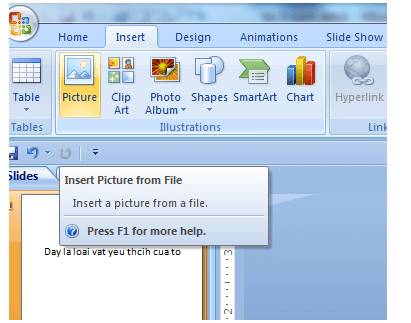
B1: Nháy chuột vào thẻ Insert
B2: Chọn pictures
B3: Mở thư mục chứa tệp ảnh, chọn tệp ảnh
B4: Nháy chuột vào nút lệnh Insert
Các bước chèn hình ảnh vào trang trình chiếu:
Bước 1: Nháy chuột vào thẻ Insert.
Bước 2: Nháy chuột vào nút lệnh Pictures.
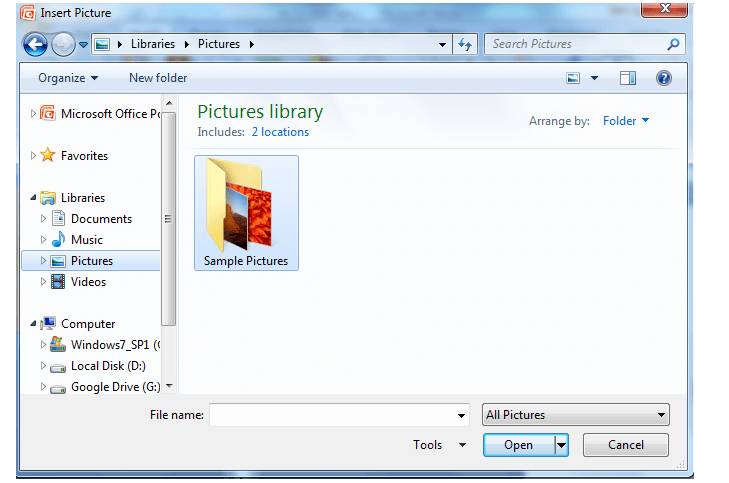
Bước 4: Chọn tệp ảnh.
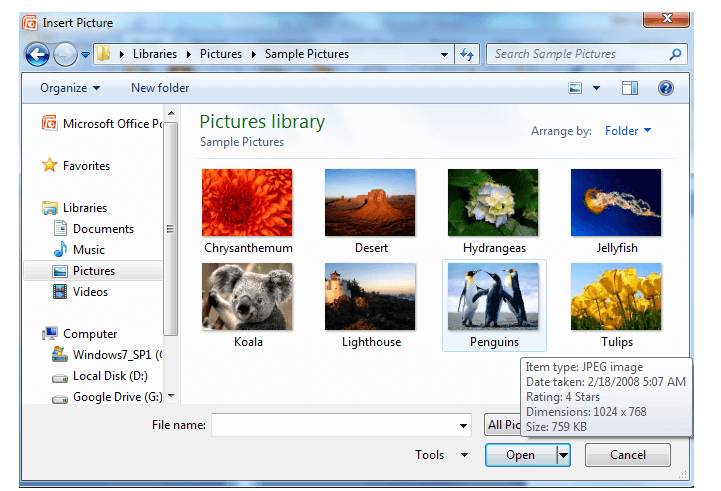
Bước 5: Nháy chuột vào nút lệnh Insert (hoặc open) để hoàn tất.
Tham khảo
Có 2 cách:
Cách 1:
1. Chọn trang chiếu cần chèn hình ảnh vào;
2. Chọn lệnh Insert ⟶ Picture ⟶ From File. Hộp thoại Insert Picture xuất hiện. Xử lí hộp thoại
3. Chọn thư mục lưu tệp hình ảnh trong ô Look in
4. Nháy chọn tệp đồ họa cần thiết và nháy Insert.
Cách 2:
Lần lượt chọn các trang slide bên cột bên trái. Sử dụng lệnh Picture trong nhóm Images (trên dải lệnh Insert) để chèn hình ảnh thích hợp vào trang chiếu.
có 2 cách để chèn ảnh vào trang chiếu :
- cách 1 : chọn trang chiếu em cần chèn ảnh , nhấn vào thanh công cụ insert chọn picture chọn from file và chọn ảnh em cần chèn
- cách 2 : lên mạng chọn ảnh em cần chèn . sau đó nháy 2 lần đúp chuột trái vào ảnh và chọn copy . quay về trag chiếu , em chọn trang chiếu cần chèn ảnh và nhấn 2 lần chuột trái và chọn vào biểu tượng bảng vàng có hình chữ ' A ' .
đầu tiên vào Insert sau đó nhấn vào Picture
chọn ảnh muốn chèn và nhấn Open
Bước 1. Trên dải lệnh Insert, nháy chuột chọn lệnh Pictures
Bước 2. Mở thư mục chứa ảnh
Bước 3. Chọn ảnh muốn thêm
Bước 4. Nháy chuột chọn Insert.
Các bước cơ bản cần thực hiện để chèn hình ảnh:
+ Bước 1. Chọn trang chiếu cần chèn hình ảnh vào
+ Bước 2. Chọn lệnh Insert → Picture
+ Bước 3. Chọn thư mục lưu tệp hình ảnh
+ Bước 4. Nháy chọn tệp đồ hoạ cần thiết và nháy Insert.
- Có thể chèn hình ảnh bằng nút copy (ctrl + C) và past ( ctrl + v ) hoặc kéo thả hình ảnh vào vị trí được chọn trong trang chiếu.
Các bước cơ bản cần thực hiện để chèn văn bản.
+ Bước 1: Bôi đen phần văn bản được chọn.
+Bước 2: nháy chuột chọn lệnh copy vào văn bản đã được bôi đen.
+Bước 3: nháy chuột chọn lệnh past để dán vào trang chiếu.
- có thể dùng (crtl + C) là để copy, (ctrl + V) là để dán.
Cách chèn âm thanh từ tệp có sẵn
1. Mở bài trình chiếu PowerPoint.
2. Chọn slide bạn muốn chèn âm thanh vào.
3. Trên thanh công cụ, nhấp vào thẻ Insert (Chèn).
4. Chọn Audio (Âm thanh) và sau đó chọn Audio on My PC (Âm thanh trên máy PC của tôi).
5. Duyệt đến tệp âm thanh bạn muốn chèn, chọn tệp đó và nhấp vào Insert (Chèn).
6. Biểu tượng âm thanh sẽ xuất hiện trên slide. Bạn có thể kéo nó đến vị trí mong muốn hoặc điều chỉnh kích thước.
Câu 1.
Các bước gửi thư có tệp đính kèm
1. Mở và đăng nhập: Truy cập vào trang web email của bạn (ví dụ: mail.google.com) và đăng nhập vào tài khoản của mình.
2. Soạn thư: Nhấp vào mục "Soạn thư" (hoặc "Soạn" / "Create") để bắt đầu một email mới.
3. Nhập thông tin: Điền địa chỉ người nhận (To), tiêu đề (Subject) và nội dung email vào các ô tương ứng.
4. Đính kèm tệp: Nhấp vào biểu tượng "Đính kèm" (thường là biểu tượng kẹp giấy) ở dưới cùng của cửa sổ soạn thảo.
5. Chọn và tải lên tệp: Cửa sổ quản lý tệp trên máy tính sẽ hiện ra, bạn chọn các tệp muốn gửi và nhấp "Mở" để tải lên.
6. Gửi thư: Sau khi tệp đã tải lên xong, kiểm tra lại toàn bộ thư và nhấp "Gửi" để hoàn tất.
-B1: Đưa trỏ chuột vào vị trí cần chèn hình ảnh.
B2: Chọn Insert -> Picture -> FromFile.
Xuất hiện hộp thoại Insert Picture.
B3: Nháy chọn hình ảnh cần chèn.
B4: Nháy nút Insert để chèn.
- Nháy chuột trên màn hình để chọn hình đó.
+ Chọn Format (trên dải lệnh Picture Tools ) → Wrap Text.
+ Chọn In Line Next with text (nằm trên dòng văn bản) hoặc Square (nằm trên nền văn bản) và nháy OK.
Bước 1: Đưa trỏ chuột vào vị trí cần chèn hình ảnh.
Bước 2: Chọn Insert -> Picture -> FromFile. Xuất hiện hộp thoại Insert Picture.
Bước 3: Nháy chọn hình ảnh cần chèn.
Bước 4: Nháy nút Insert để chèn.
- Nháy chuột trên màn hình để chọn hình đó.
+ Chọn Format (trên dải lệnh Picture Tools ) → Wrap Text.
+ Chọn In Line Next with text (nằm trên dòng văn bản) hoặc Square (nằm trên nền văn bản) và nháy OK.
- B1: Đưa trỏ chuột vào vị trí cần chèn hình ảnh.
B2: Chọn Insert -> Picture -> FromFile.
Xuất hiện hộp thoại Insert Picture.
B3: Nháy chọn hình ảnh cần chèn.
B4: Nháy nút Insert để chèn
Tham khảo:
Một số điểm cần tránh khi tạo nội dung cho các trang chiếu, đó là:
- Các lỗi chính tả;
- Sử dụng cỡ chữ quá nhỏ;
- Quá nhiều nội dung văn bản trên một trang chiếu;
- Màu nền và màu chữ khó phân biệt.

bạn tra mạng đi
mình đang bận bạn giúp mình nhé