
Hãy nhập câu hỏi của bạn vào đây, nếu là tài khoản VIP, bạn sẽ được ưu tiên trả lời.
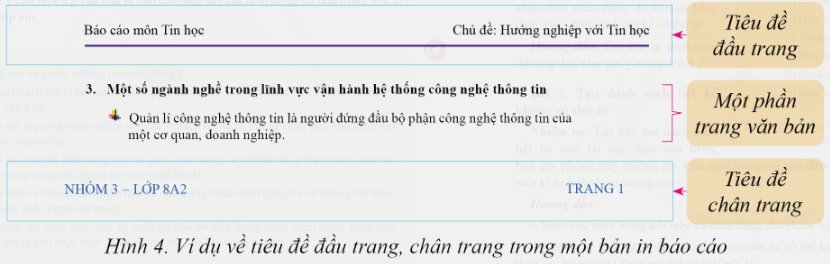

Để tạo tiêu đề đầu trang hoặc chân trang, ta thực hiện các bước sau:
B1. Trên dải lệnh Insert, nháy chuột vào lệnh Header hoặc Footer.
B2. Chọn một mẫu tiêu đề trong bảng các mẫu tiêu đề.
B3. Thực hiện chỉnh sửa nội dung cho tiêu đề.
Để chuyển về soạn thảo nội dung trong trang văn bản, ta nháy chuột vào lệnh Close Header and Footer.
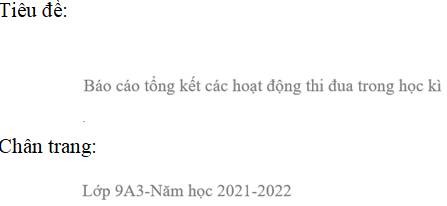
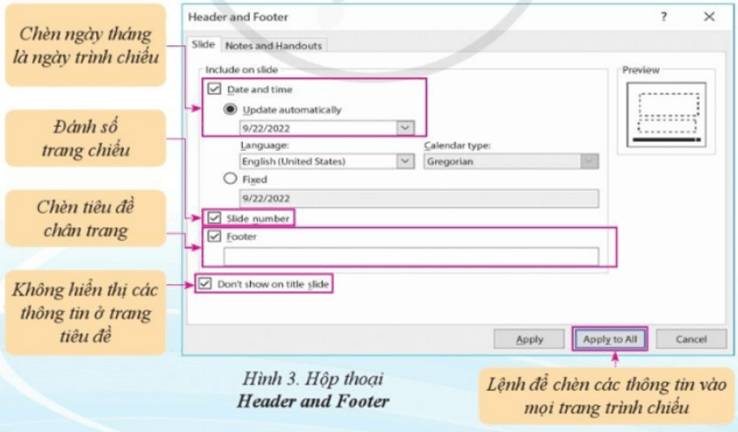
Chọn Insert\Header & Footer, trong hộp thoại Header and Footer lựa chọn và đưa nội dung vào các mục có sẵn như sau

Học sinh thêm hình ảnh. hình đồ hoạ vào chân trang và đầu trang.
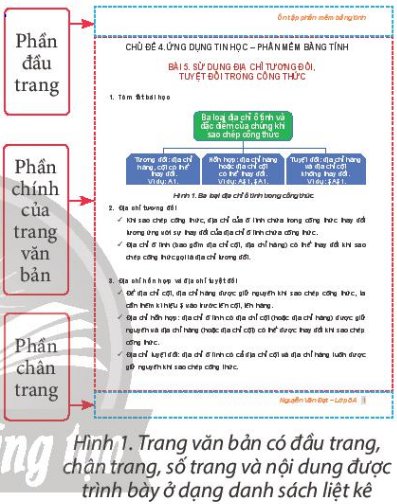
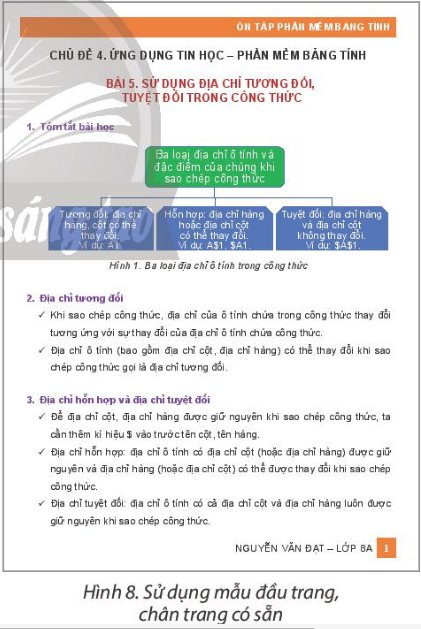
HS tham khảo mẫu bài như sau và thực hiện tương tự với bài.
- Thêm phần đầu trang: Insert → Header → Chọn mẫu đầu trang và nhập nội dung.
- Thêm phần chân trang: Insert → Footer → Chọn mẫu chân trang và nhập nội dung.
- Tạo danh sách dạng liệt kê:
+ Tạo danh sách dạng liệt kê có thứ tự cho mục in đậm ở hình 2.
Bước 1: Đặt con trỏ soạn thảo vào mục cần tạo danh sách liệt kê.
Bước 2: Chọn thẻ Home.
Bước 3: Chọn nút Numbering.
+ Tạo danh sách dạng liệt kê bằng kí hiệu đầu dòng cho các đoạn văn bản trong các mục in đậm thứ 2 và thứ 3.
Bước 1: Đặt con trỏ soạn thảo vào mục cần tạo danh sách liệt kê.
Bước 2: Chọn thẻ Home.Bước 3: Nháy chuột vào mũi tên bên phải nút Bullets.Bước 4: Chọn trong danh sách kí hiệu được mở ra để chọn kí hiệu đầu dòng, đầu trang, chân trang không xuất hiện ở trang đầu tiên và xuất hiện ở những trang sau.

1. Em có thể sử dụng phần mềm trình chiếu để tạo các trang chiếu như Hình 11a.1.
2. Để tạo được các trang chiếu đó em không mất nhiều thời gian, giúp cho bài trình chiếu có giao diện đẹp, chuyên nghiệp.
1) Câu số 1 không chính xác, siêu liên kết có thể được gắn cho cụm từ, ảnh hoặc hình vẽ trong PowerPoint.
Câu đúng:
2) Siêu liên kết được đặt trong trang chiếu để dẫn đến video hay tài liệu khác.
3) Trong hộp thoại Header and Footer, tiêu đề đầu trang chỉ có thể hiển thị trong các trang chiếu, không bao gồm trong thẻ Notes và Handouts.
4) Khi chèn tiêu đề chân trang, số thứ tự trang sẽ tự động xuất hiện ở chân trang mà không cần phải thêm bất kỳ mã lệnh nào.
Em hãy chọn những phương án đúng trong các phương án sau:
A. Đầu trang và chân trang là đoạn văn bản đầu tiên và cuối cùng trong một trang.
B. Thông tin ở phản đầu trang và chân trang thưởng ngắn gọn và được tự động thêm vào tất cả các trang trong văn bản.
C. Đầu trang và chân trang là văn bản hoặc hình ảnh được chèn vào lề trên và lề dưới.
D. Không thể đưa hình ảnh vào đầu trang và chân trang.
Chức năng của các dải lệnh: Slide Show: Trình chiếu bài thuyết trình. → F5: từ đầu, Shift + F5: từ slide hiện tại. Animation: Thêm hiệu ứng cho đối tượng (văn bản, hình ảnh...). Transition: Tạo hiệu ứng chuyển tiếp giữa các slide. 🔹 Chức năng của phần mềm trình chiếu: Thiết kế bài trình bày sinh động.
Chèn văn bản, hình ảnh, video, âm thanh...
Tạo hiệu ứng, hỗ trợ thuyết trình dễ hiểu, trực quan.
🔹 Cách trình chiếu:
Từ đầu: Chọn From Beginning hoặc nhấn F5.
Từ slide hiện tại: Chọn From Current Slide hoặc nhấn Shift + F5.
Mình không chắc lắm nhé
- Xóa Header/Footer toàn bộ tài liệu:
- Vào thẻ Insert trên thanh công cụ.
- Tại nhóm Header & Footer, chọn Header hoặc Footer.
- Chọn Remove Header hoặc Remove Footer.
- Xóa Số trang (Page Number):
- Vào thẻ Insert -> Chọn Page Number.
- Chọn Remove Page Number.
- Xóa Header/Footer một trang bất kỳ:
- Đặt trỏ chuột tại trang cần xóa.
- Nháy đúp chuột vào vùng Header/Footer.
- Bôi đen nội dung và nhấn Delete hoặc Backspace.
- Cách xóa nhanh: Nháy đúp chuột vào khu vực Header/Footer, bôi đen nội dung và nhấn phím Delete. TRƯỜNG THPT PHÚ NHUẬN +6
Chúc bạn thi tốt!tra AI đi cậu ơi ở đây toàn gờ mà
- Xóa Header/Footer toàn bộ tài liệu:
- Vào thẻ Insert trên thanh công cụ.
- Tại nhóm Header & Footer, chọn Header hoặc Footer.
- Chọn Remove Header hoặc Remove Footer.
- Xóa Số trang (Page Number):
- Vào thẻ Insert -> Chọn Page Number.
- Chọn Remove Page Number.
- Xóa Header/Footer một trang bất kỳ:
- Đặt trỏ chuột tại trang cần xóa.
- Nháy đúp chuột vào vùng Header/Footer.
- Bôi đen nội dung và nhấn Delete hoặc Backspace.
- Cách xóa nhanh: Nháy đúp chuột vào khu vực Header/Footer, bôi đen nội dung và nhấn phím Delete. TRƯỜNG THPT PHÚ NHUẬN +6
Chúc bạn thi tốt!Chúc em bình tĩnh nhé, thi cử là chuyện nhỏ nếu mình nắm chắc các bước thao tác. Để xóa Header (Tiêu đề đầu trang), Footer (Tiêu đề chân trang) hoặc Số trang (Page Number) trong Word 2016, em có 2 cách chính cực kỳ đơn giản:
Cách 1: Sử dụng Menu Ribbon (Cách chuẩn nhất)
Đây là cách an toàn và dễ nhớ để thực hiện trong bài thi:
Cách 2: Sử dụng chế độ chỉnh sửa trực tiếp
Cách này rất nhanh nếu em đang thao tác thực tế trên máy tính:
Trong Word 2016, để xóa tiêu đề đầu trang, chân trang hoặc số trang: nhấp đúp vào vùng Header/Footer, chọn Remove Header hoặc Remove Footer; với số trang thì vào Insert → Page Number → Remove Page Numbers.