
HM
1

Hãy nhập câu hỏi của bạn vào đây, nếu là tài khoản VIP, bạn sẽ được ưu tiên trả lời.
Olm chào em, với dạng này em chỉ cần làm lần lượt từng câu một, sau đó nhấn vào kiểm tra. Em cứ làm lần lượt như vậy cho đến khi hết câu của bài kiểm tra tức là em đã hoàn thành bài kiểm tra rồi em nhé. Cảm ơn em đã đồng hành cùng Olm. Chúc em học tập hiệu quả và vui vẻ cùng Olm.
Rất có thể máy tính và công nghệ sẽ là công cụ hỗ trợ hữu dụng, hỗ trợ và thay thế các hoạt động cần thiết của con người trong tương lai
- Cho lệnh Edit -> Replace
- Hộp thoại Find and Replace xuất hiện
- Gõ cụm từ cần thay thế vào ô Find what
- Gõ cụm từ cần thay thế vào ô Replace with
- Nháy chọn Find Next để tìm
- Nháy Replace để thay thế.
đây là thay thế 1 số cụm từ chứ không phải là thay thế 1 cụm từ trong cả văn bản nha
Bước 1: Mở Microsoft Paint, đây là ứng dụng được tích hợp sẵn trong Windows.
Chọn Start -> All programs -> Accessories -> Paint hoặc các bạn có thể mở Start Menu sau đó nhập Paint trong Search programs and files và chọn Paint.
Bước 2: Chọn biểu tượng Paint -> Open sau đó tìm đến hình ảnh cần thay đổi kích thước.
Bước 3: Trong Image các bạn chọn Resize.
Bước 4: Trong hộp thoại Resize and Skew các bạn chọn Resize theo Percentage (phần trăm) hoặc Pixels (đơn vị).
Nếu chọn Percentage, các bạn nhập số % kích thước ảnh các bạn muốn giảm, ví dụ giảm bằng 1 nửa kích thước ban đầu thì các bạn nhập 50 vào Horizontal thì tự động Vertical cũng sẽ hiển thị 50.
Mệnh đề nào dưới đây là đúng?
(A) Hai tệp nằm ở hai thư mục khác nhau có thể được đặt tên trùng nhau
(B) Một thư mục và 1 tệp nằm ở hai đường dẫn khác nhau có thể được đặt tên trùng nhau
(C) Tên tệp gồm 2 phần: phần tên dùng để nhận biết kiểu tệp còn phần mở rộng ( đuôi ) dùng để phân biệt các tệp vs nhau
(D) Tên tệp do người dùng đặt nhưng không thể chứa dấu 2 chấm':'
(E) Tên ổ đĩa do hệ điều hành đặt và không thể chứa dấu 2 chấm':'
(F) Lưu trữ các tệp dưới dạng cây thư mục cho phép tìm các tệp dễ dàng và nhanh chóng
(G) Tổ chức thông tinh dạng cây cho phép tiết kiệm dung lượng lưu trữ của ổ đĩa
Cách thay thế 1 cụm từ trong văn bản:
- Cho lệnh Edit -> Replace
- Hộp thoại Find and Replace xuất hiện
- Gõ cụm từ cần thay thế vào ô Find what
- Gõ cụm từ cần thay thế vào ô Replace with
- Nháy chọn Find Next để tìm
- Nháy Replace để thay thế.
Các thao tác cần thực hiện để thay thế một cụm từ trong cả văn bản là:
B1: chọn lệnh Edit \(\rightarrow\) Replace.
B2: - Gõ nội dung cần thay thế ở Find What.
- Gõ nội dung thay thể ở Replace with.
B3: Nháy Replace All để thay thế.
Chúc bn học tốt 
Cách thay thế 1 cụm từ trong văn bản:
- Cho lệnh Edit -> Replace
- Hộp thoại Find and Replace xuất hiện
- Gõ cụm từ cần thay thế vào ô Find what
- Gõ cụm từ cần thay thế vào ô Replace with
- Nháy chọn Find Next để tìm
- Nháy Replace để thay thế.
chúc pn hok tốt!
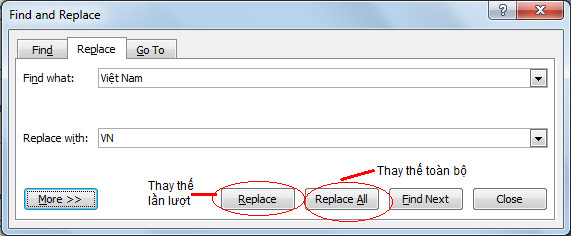
Chúng ta có thể dùng công cụ tìm và thay thế để gõ tắt được. Chẳng hạn, văn bản cần soạn thảo có nhiều từ “Việt Nam” và em muốn gõ tắt bằng hai kí tự “VN”, thực hiện như sau:
- Gõ cụm từ “Việt Nam” vào cột Find what và cụm từ “VN” vào ô Replace With;
- Nháy chuột vào nút Replace để thay thế lần lượt hoặc Replace All để thay thế toàn bộ.
Các bước tìm kiếm kí tự trong văn bản :
Bước 1: Chọn Edit => Find (Hộp thoại Find and Replace xuất hiện)
Bước 2: Gõ nội dung cần tìm vào ô Find What
Bước 3: Nhấn Find Next để tìm
Bước 4: Nhấp Cancel để kết thúc
Các bước thay thế 1 nhóm kí tự trong văn bản là:
Bước 1: Chọn Edit => Replace (Hộp thoại Find and Replace xuất hiện)
Bước 2: Gõ nội dung cần tìm vào ô Find What
Bước 3: Gõ nội dung cần thay thế vào ô Replace With
Bước 4:Nhấn Find Next để tìm
Bước 5: Nhấn Replace để thay thế
Bước 6 : Nhấn Cancel để kết thúc

đc nhé