

K
Khách
Hãy nhập câu hỏi của bạn vào đây, nếu là tài khoản VIP, bạn sẽ được ưu tiên trả lời.
Các câu hỏi dưới đây có thể giống với câu hỏi trên
PN
2
DP
15 tháng 1 2019
+ Bước 1: Đầu tiên bạn cần phải có một bộ gõ Tiếng Việt (Sử dụng Unikey là lựa chọn số 1). Thông thường chúng ta sẽ sử dụng bảng mã Unicode và kiểu gõ Telex bởi nó rất phổ biến và ít xảy ra lỗi Fonts.
+ Bước 2: Bạn mở Microsoft Word ra và chỉnh lại đơn vị tính, thông thường văn bản sẽ mặc định đơn vị đo là inches giờ chúng ta sẽ chuyển nó về đơn vị centimeters (cm)
Cách làm như sau:
Mình thực hiện trên Word 2007 thì như thế này nhé, còn các phiên bản khác cũng tương tự.
Trên phiên bản Word 2010 hoặc các bản mới hơn bạn nhấn vào File => chọn Options nhé.
Thực hiện: Nhấn vào biểu tượng Office => chọn Word Options

Tiếp theo chọn Tab Advanced => kéo xuống mục Dispay và chọn đơn vị là Centimeters => nhấnOK để lưu lại.

Bây giờ chúng ta sẽ căn lề cho văn bản, các bạn vào Page Layout => chọn Custom Margins

Tiếp theo chúng ta sẽ sử dụng “tiêu chuẩn vàng” đó là 2 – 2 – 3 – 2 theo thứ tự trên – dưới – trái – phải. Ngoài ra bạn có thể chọn hướng giấy cho văn bản của mình.
- Portrait: Trình bày theo chiều dọc của giấy.
- Landscpe: Trình bày theo chiều ngang của giấy.

Tiếp theo bạn vào Size để lựa chọn khổ giấy, có rất nhiều kiể lựa chọn như A4, Latter, Ladger… Với đa số các máy in sử dụng tại châu á thì chúng ta sử dụng cỡ A4 cho cỡ thông thường.
+ Bước 3: Lựa chọn Fonts chữ và cỡ chữ: Kiểu chữ chuẩn là Times new Roman và cỡ chữ các bạn để 13 hoặc 14.
+ Bước 4: Sau đó bạn tiến hành soạn thảo văn bản, sau khi soạn thảo văn bản xong bạn nhấn Ctrl + A để giãn cách dòng cho toàn bộ văn bản.
Thực hiện: Nhấn Ctrl + A để bôi đen toàn bộ văn bản => chọn biểu tượng giãn cách dòng như trong hình và chọn Line Spacing Options..

Sau đó chọn giãn cách dòng là 1,5 nhé.

Lời kết
OK. Trên đây là những bước cơ bản nhất cần phải làm để bạn có thể soạn thảo được một văn bản theo đúng chuẩn văn bản hành chính. Bài viết sau mình sẽ hướng dẫn chi tiết cách trình bày một văn bản chứa các bảng biểu sao cho đẹp mắt, đúng chuẩn nhất.
SG
1
18 tháng 3 2018
Để trình bày trang văn bản, chọn lệnh: File/ Page Setup/ Margins.
- Chọn hướng trang:
+ Portrait: Trang đứng
+ Landscape: Trang ngang
+ Left: Lề trái
+ Right: Lề phải
+ Top: Lề trên
+ Bottom: Lề dưới
Nháy OK để chấp nhận.
T
2
17 tháng 3 2017
Để trình bày trang văn bản, em chọn lệnh:
File Page Setup Margins:
- Chọn hướng trang:
+ Portrait: Trang đứng
+ Landscape: Trang ngang
Lề trái
Lề trên
Lề dưới
Lề phải
Hình ảnh của trang ứng với các lựa chọn trên
- Đặt lề trang:
+ Top: lề trên
+ Bottom: lề dưới
+ Left: lề trái
+ Right: lề phải
Lưu ý:
khi thao tác trên hộp thoại, em có thể xem hình minh họa ở góc dưới bên phải màn hộp thoại để thấy ngay tác dụng.
1. Muốn đặt lề phải của trang văn bản thì trong hộp thoại Page Setup chọn ô:
Top
Bottom
c) Left
d) Right
3. Để trình bày trang văn bản, em chọn lệnh:
a) File Page Setup Print
b) File Margins
c) File Page Setup Margins
d) File Portrait
3. In văn bản
Nháy chuột vào bảng chọn File
Chọn Page Print
Để in toàn bộ văn bản, em chọn lệnh:
cách 1: Nháy nút lệnh Print
( ) trên thanh công cụ.
Cách 2: Chọn File -> Print
-> All -> OK
- In theo từng trang:
- Chọn File -> Print -> Pages -> OK
Lệnh Print
Để in văn bản em chọn lệnh nào?
Chọn all
Cuối cùng
nháy OK
Chọn Page
5 tháng 5 2017
ffffffffffffffffffffffffffffffffffffffffffffffffffffffffffffffgfgghuudsscsdvvsvvvs
TD
༒☬Từ Đăng Minh☬༒
CTVHS
2 tháng 10 2025
Bit
- Bit là viết tắt của Binary Digit (chữ số nhị phân).
- Mỗi bit chỉ có thể mang một trong hai giá trị: 0 hoặc 1.
- Các đơn vị lớn hơn được tạo thành từ nhiều bit, ví dụ:
- 1 byte = 8 bits
- 1 kilobyte (KB) = 1024 bytes, v.v.
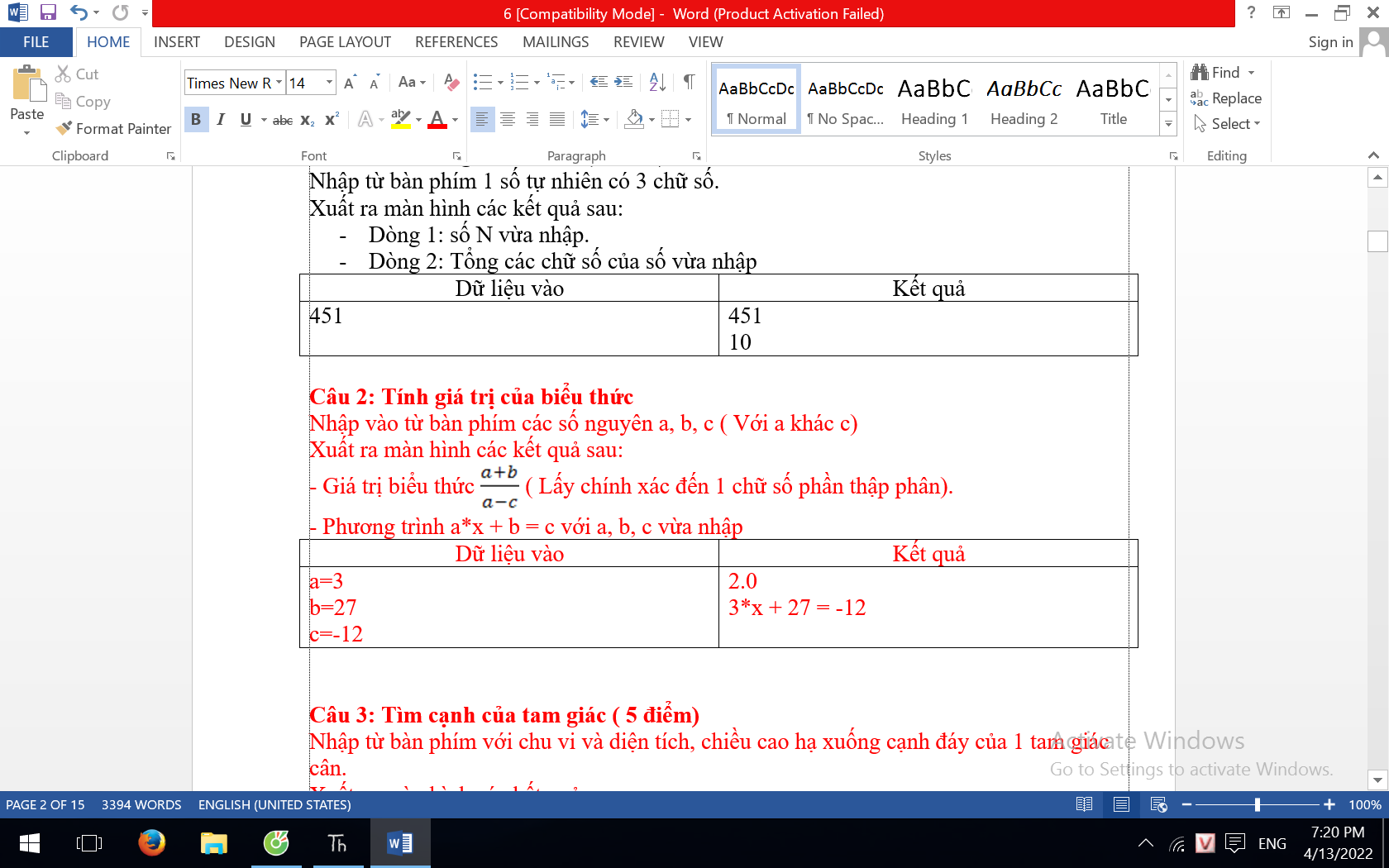 bài 2 code python đơn giản thôi cho dễ nhớ ng kia em thi r ;-; sợ học không kịp
LY
13 tháng 3 2017
1)
Lề đoạn văn được tính từ lề trang và có thể thò ra ngoài
Lề trang là lề được tính từ mép của vùng soạn thảo vào đến bên trong vùng soạn thảo
2 tháng 10 2018
Bạn nên đăng ở box Tin của lớp 9, các bạn lớp 9 sẽ biết và giúp bạn trả lời còn đây là lớp 6, có nhiều bạn sẽ ko biết đâu.
:))
:/
Bài tin học toàn bài dễ ợt
🦖🙂🦖🦖🦖🦖🦖🦖🦖🦖🦖🦖🦖🦖🦖🦖🙂🙂🦖🦖🦖🦖🦖🙂🦖🙂🙂🙂🦖🦖🦖🦖🙂🙂🦖🦖🙂🙂🙂🙂🙂🙂
,ㅓ오추차유로
Bốp cống
🍌