
VT
4

Hãy nhập câu hỏi của bạn vào đây, nếu là tài khoản VIP, bạn sẽ được ưu tiên trả lời.
- Thay đổi cỡ chữ: 
- Thay đổi phông chữ: 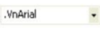
- Các bước thay đổi cỡ chữ, phông chữ một phần văn bản:
• Bước 1: Dùng chuột bôi đen phần văn bản muốn thay đổi phông chữ, cỡ chữ.
• Bước 2: Chọn cỡ chữ và phông chữ thích hợp.
Các bước thay đổi cỡ chữ:
-Nháy nút mũi tên xuống ở bên phải hộp Font Size (cỡ chữ) và chọn cỡ chữ cần thiết.
Các bước thay đổi phông chữ:
-Nháy nút mũi tên xuống ở bên phải hộp Font( phông chữ) và chọn phông chữ thích hợp.
bn tham khảo
Cách thay đổi phông chữ, cỡ chữ, kiểu chữ căn lề trong phần mềm PowerPoint tương tự cách thay đổi phông chữ, cỡ chữ, căn lề trong phần mềm Word.
Tham khảo :
HT
tham khảo
Bước 1: Mở menu Start (biểu tượng cửa sổ), tiếp đó bạn hãy nhấp chuột vào tài khoản và chọn Change Account Settings. Bước 2: Ở mục Your info, bạn chọn Browse để tải hình ảnh từ máy tính lên. Bước 3: Chọn hình ảnh bạn muốn và nhấp vào Choose Picture. Bước 4: Vậy là bạn đã có thêm một bức ảnh đại diện mới rồi.
Để tạo được một văn bản hoàn chỉnh trên máy tính theo chương trình Tin học lớp 5, em cần thực hiện một chuỗi các thao tác cơ bản và có thứ tự. Bước đầu tiên là khởi động phần mềm soạn thảo văn bản, thường là Microsoft Word, bằng cách nháy đúp chuột vào biểu tượng chương trình trên màn hình nền và mở một tài liệu trắng mới. Tiếp theo, em phải đảm bảo đã thiết lập bộ gõ Tiếng Việt (như Unikey) ở chế độ gõ Tiếng Việt và chọn kiểu gõ phù hợp (Telex hoặc VNI) trước khi đặt con trỏ và bắt đầu gõ nội dung. Khi gõ, em cần tuân thủ các quy tắc cơ bản như sử dụng phím Shift để viết hoa và phím Enter để xuống dòng. Sau khi nhập xong nội dung thô, bước quan trọng tiếp theo là định dạng và chỉnh sửa văn bản. Em sẽ sử dụng chuột để bôi đen (chọn) phần văn bản cần thay đổi, sau đó dùng các lệnh trong nhóm Font và Paragraph để chọn phông chữ, cỡ chữ, kiểu in đậm hoặc in nghiêng, và thực hiện căn lề cho đoạn văn. Cuối cùng, và là bước không thể thiếu, là lưu văn bản bằng cách nhấn tổ hợp phím Ctrl + S hoặc chọn lệnh Save, sau đó chọn nơi lưu trữ và đặt tên tệp để bảo toàn thành quả của mình.
Xin nhắc là bạn đã gủi ba câu hỏi cùng 1 nội dung như này nhé
- Ghi chú: Đáp án = chọn khoảng trống chữ muốn đổi => chọn Insert => chọn Word Art rồi chọn kiểu dáng bất kì cho chữ.



Bấm vào chữ số là sẽ chỉnh được cỡ chữ
Không biết. hihi
🖕🖕🖕🖕🖕🖕🖕🖕🖕🖕🖕🖕🖕🖕🖕🖕🖕🖕🖕🖕🖕🖕🖕🖕🖕🖕🖕🖕🖕🖕🖕🖕🖕🖕🖕🖕🖕🖕🖕🖕🖕🖕🖕🖕🖕🖕🖕🖕🖕🖕🖕🖕🖕🖕🖕🖕🖕🖕🖕🖕🖕🖕🖕🖕🖕🖕🖕🖕🖕🖕