
NH
2

Hãy nhập câu hỏi của bạn vào đây, nếu là tài khoản VIP, bạn sẽ được ưu tiên trả lời.
Chọn một hàng: Nháy chuột tại nút tên hàng.
Chọn một cột: Nháy chuột tại nút tên cột.
Chọn một khối: Kéo thả chuột từ một ô góc đến ô ở góc đối diện. Ô chọn đầu tiên sẽ là ô được kích hoạt.
Chọn các khối rời rạc nhau: Nhấn giữ phím Ctrl đồng thời lần lượt chọn các khối.
Chúc bạn học tốt 
Chọn một hàng: Nháy chuột tại nút tên hàng.
Chọn một cột: Nháy chuột tại nút tên cột.
Chọn một khối: Kéo thả chuột từ một ô góc đến ô ở góc đối diện. Ô chọn đầu tiên sẽ là ô được kích hoạt.
Chọn các khối rời rạc nhau: Nhấn giữ phím Ctrl đồng thời lần lượt chọn các khối.
chọn ô C5 :nháy chuột vào ô C5
chọn hàng 3 :nháy chuội vào hàng số 3
chọn cột E: nháy chuội vào cột E
chọn khối A3,E2:kéo thả chuội từ ô A3 đến ô E2
Nhập công thức:
C1: Dấu "=" - Địa chỉ ô- phép tính- địa chỉ ô.
C2: Tương tự nhưng thay vì dùng địa chỉ ô ta dùng số.
Nhập công thức thì chỉ cần nhập nội dung vào thanh công thức là được thôi mà
Đạt làm cách 1 đó là muốn tính kết quả phép tính rồi nha bạn
Bước 1: nhập dấu " = " ( kí tự bắt buộc phải nhập )
Bước 2: Nhập công thức
Bước 1 : Chọn ô cần nhập công thức
Bước 2 : Gõ dấu bằng
Bước 3: Nhập công thức
Bước 4: Nhấn Enter
Hàm RANK được dùng trong mọi phiên bản của Excel như Excel 2003, Excel 2007, Excel 2010, Excel 2013, Excel 2016, Office 365…
Tuy nhiên trong các phiên bản mới của Excel (từ 2010 trở đi) có thể sử dụng các hàm RANK.AVG và RANK.EQ để việc sắp xếp được cụ thể hơn, chính xác hơn. Tuy nhiên chúng ta vẫn có thể sử dụng hàm RANK trong mọi phiên bản một cách bình thường.
Sau đây chúng ta cùng xét một số ví dụ về cách sử dụng hàm RANK để xếp hạng trong Excel
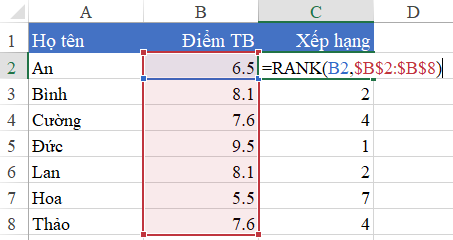
Để xác định điểm của mỗi người xếp hạng thứ mấy trong danh sách điểm trung bình B2:B8, chúng ta sử dụng hàm Rank:
C2=RANK(B2,$B$2:$B$8)
Như vậy ta thấy:
Xếp hạng theo thứ tự giảm dần khi chúng ta muốn đánh giá trên những tiêu chí “không tốt”, căn cứ vào đó để đánh giá xem ai có giá trị thấp nhất thì tốt nhất.
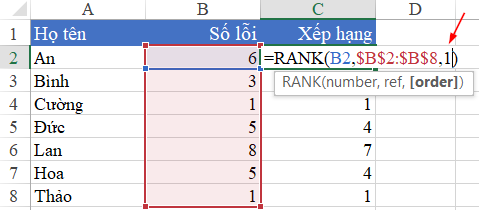
Trong ví dụ trên, chúng ta muốn xếp hạng theo số lỗi mà mỗi người mắc phải. Ai ít lỗi nhất thì xếp thứ 1. Số lỗi tăng dần thì thứ tự xếp hạng sẽ tăng dần.
Khi đó chúng ta sẽ dùng hàm RANK với Order = 1
C2=RANK(B2,$B$2:$B$8,1)
Như vậy 2 người có lỗi ít nhất (là 1 lỗi) thì đều xếp thứ 1. Người mắc nhiều lỗi nhất (là 8 lỗi) xếp thứ 7
Tuy nhiên trong 2 cách sắp xếp trên, chúng ta thấy hàm RANK cho phép những giá trị giống nhau thì cùng chung 1 thứ hạng. Nhưng thực tế đôi khi chúng ta cần xếp hạng cụ thể cho từng bậc, nếu giống nhau thì cần có thêm tiêu chí phụ để làm căn cứ đánh giá xếp hạng. Khi đó chúng ta sẽ có thêm 2 kiểu xếp hạng:

ai hỏi
dùng hack đi