
Hãy nhập câu hỏi của bạn vào đây, nếu là tài khoản VIP, bạn sẽ được ưu tiên trả lời.

BÀI 6 SẮP XẾP, LỌC DỮ LIỆU
1. Tóm tắt bài học
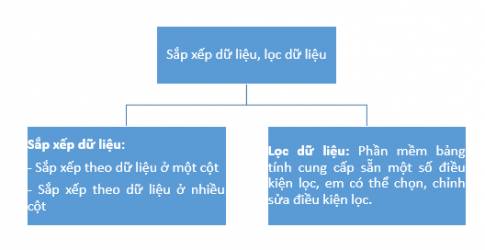
2. Sắp xếp dữ liệu
Sắp xếp theo một cột dữ liệu: Chọn một ô tính trong cột cần sắp xếp dữ liệu, nháy chọn dải lệnh  hoặc
hoặc  trong bảng chọn Data để sắp xếp theo thứ tự dữ liệu tăng dần hoặc giảm dần.
Sắp xếp theo nhiều có dữ liệu: Chọn một ô tính trong vùng dữ liệu cần sắp xếp, chọn lệnh Sort trong lệnh Sort & Filter cửa sổ Sort được mở ra. Trong cửa sổ Sort, thực hiện thêm mức sắp xếp, chọn cột, tiêu chí, cách sắp xếp sau đó chọn OK.
3. Lọc dữ liệu
Các bước lọc dữ liệu: chọn một ô tính trong vùng dữ liệu cần lọc rồi chọn thẻ Data, chọn lệnh Filter. Tiếp theo, nháy chuột vào nút mũi tên trong ô tính chứa tiêu đề cột dữ liệu cần lọc rồi chọn giá trị cần lọc hoặc chọn, chỉnh sửa điều kiện để lọc dữ liệu mong muốn, sau đó chọn OK.
Khi cần thực hiện tính toán, sắp xếp, lọc với bảng dữ liệu trong tệp văn bản, ta nên sao chép đữ liệu sang trang tính để xử lí.
Em nên tạo các đối tượng theo trình tự như hình vẽ
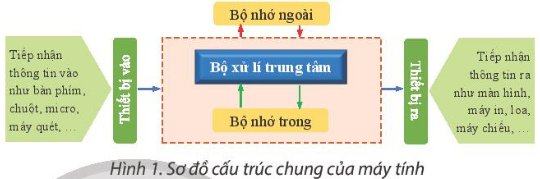
Hình chữ nhật ở trung tâm được vẽ đầu tiên vì đây là hình nền, cần ở dưới các đối tượng khác.
Bộ nhớ ngoài/Bộ nhớ trong có thể thực hiện trước 1 đối tượng rồi sao chép lại.
Thiết bị vào/ Thiết bị ra... có thể thực hiện trước 1 đối tượng rồi sao chép lại.

Khi nhập dữ liệu văn bản hoặc thao tác với hình ảnh, biểu tượng trên màn hình, em cần đến các thiết bị ngoại vi sau:
- Bàn phím : dùng để nhập dữ liệu văn bản.
- Chuột : dùng để chọn, di chuyển, thao tác với các hình ảnh, biểu tượng trên màn hình.
- Màn hình cảm ứng (nếu có): có thể dùng để chạm, chọn trực tiếp hình ảnh hoặc biểu tượng.
Tham khảo!
- Chọn bản mẫu:
Bước 1: Mở thẻ File.
Bước 2: Chọn New.
Bước 3: Nhập từ khóa cần tìm vào ô tìm kiếm.
Bước 4: Lựa chọn bản mẫu phù hợp.
Bước 5: Chọn Creat.
- Nhập nội dung, hình ảnh và chỉnh sửa, định dạng để có bài trình chiếu.
- Lưu bài trình chiếu dưới dạng tệp video:
Bước 1: Mở tệp bài trình chiếu, chọn thẻ File, chọn Save As.
Bước 2: Chọn thư mục lưu tệp.
Bước 3: Trong cửa sổ Save As, nháy chuột phải vào mũi tên bên phải ô Save as type, chọn *.mp4 (hoặc *.wmv) trong danh sách mở ra.
Bước 4 Chọn nút lệnh Save.

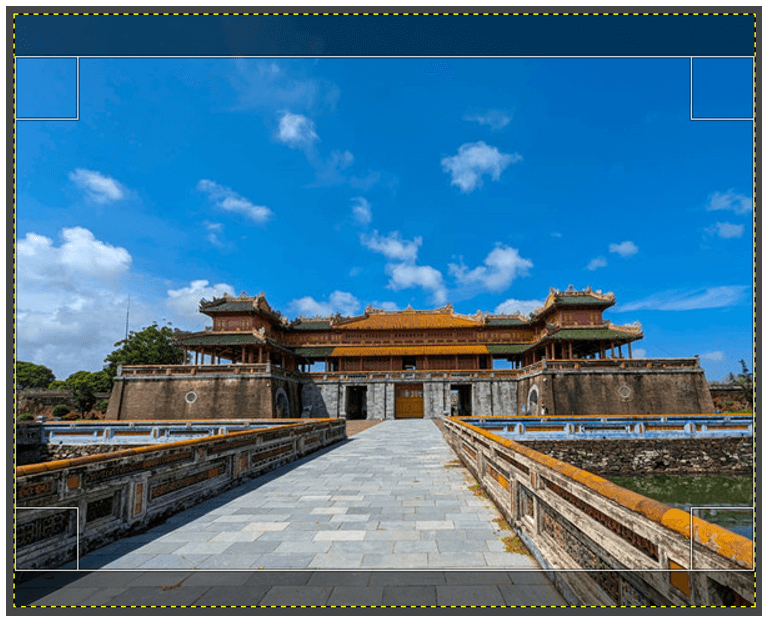
Sử dụng công cụ Crop:
- Chọn công cụ Crop
- Chọn vùng cần giữ lại
- Nhấn Enter

Tham khảo!
Với những nội dung bài trình chiếu cần trình bày nhiều lần, ta nên lưu bài trình chiếu dưới dạng tệp video.
Trình bày quy tắc an toàn phòng thí nghiệm.
Trình bày cách phòng tránh covid-19 cho người dân.
Quy trình rửa tay cho học sinh.
Cách phòng tránh bệnh sốt rét cho người dân được trình chiếu ở các khu vực bệnh viện.
....
có chứ!
Chắc chắn là hấp dẫn hơn nhé.
Ngoài ra bạn nên có những phần trò chơi hay câu hỏi dạng mở trong quá trình thuyết trình thì bài thuyết trình nó sẽ thu hút được khán giả hơn