K
Khách

Hãy nhập câu hỏi của bạn vào đây, nếu là tài khoản VIP, bạn sẽ được ưu tiên trả lời.

23 tháng 9 2025

cứu vớiiiiiiiiiiiiiiiiiiiiiiiiiiiiiiiiiiiiiiii


23 tháng 9 2025

Chụp bằng đt xong cắm dây sạc đt vào máy tính. Truy cập vào bộ nhớ đt trên pc và đưa ảnh vào folder của mình📁​

23 tháng 9 2025

phím ctrl phím Widow phím prtsc (hình được chụp lại sẽ có trong hình ảnh của máy tính)

23 tháng 9 2025

Dưới đây là cách chụp màn hình rồi lưu ảnh vào máy tính (PC) của bạn, rất đơn giản — tùy hệ điều hành Windows hay Mac:


🎯 Nếu bạn dùng Windows

  1. Chụp toàn màn hình
    • Nhấn phím Print Screen (PrtSc). Ảnh sẽ vào bộ nhớ tạm (clipboard).
    • Mở ứng dụng như Paint → nhấn Ctrl + V để dán ảnh → File → Save As ⇒ chọn thư mục + tên + định dạng (ví dụ PNG, JPG) để lưu. (Siêu thị Điện Máy XANH)
  2. Chụp toàn màn hình + tự lưu
    • Nhấn Windows + Print Screen. Màn hình có thể mờ đi một lát => máy đã chụp và tự lưu ảnh. (Mytour.vn)
    • Ảnh lưu trong thư mục Pictures → Screenshots hoặc tương tự. (Mytour.vn)
  3. Chụp cửa sổ hiện hành
    • Nhấn Alt + Print Screen để chụp cửa sổ đang dùng. Sau đó cũng Paste vào Paint hoặc ứng dụng chỉnh sửa khác rồi lưu. (Siêu thị Điện Máy XANH)
  4. Dùng công cụ hỗ trợ chụp vùng/tùy chọn
    • Nhấn Windows + Shift + S (Windows 10 trở lên) → chọn vùng muốn chụp → ảnh vào clipboard → dán + lưu. (Siêu thị Điện Máy XANH)
    • Có thể dùng công cụ Snipping Tool hoặc Snip & Sketch để chọn vùng, cửa sổ, hoặc màn hình toàn phần. (Ngô Bình An)

🍏 Nếu bạn dùng MacOS

  1. Chụp toàn màn hình
    • Nhấn Command + Shift + 3 → ảnh sẽ được tự động lưu ra Desktop. (cosy.vn)
  2. Chụp một vùng tùy chọn
    • Nhấn Command + Shift + 4 → con trỏ chuột chuyển thành hình dấu “+” → kéo chọn vùng → thả chuột → ảnh lưu trên Desktop. (cosy.vn)
  3. Chụp một cửa sổ cụ thể
    • Nhấn Command + Shift + 4 + Space → con trỏ biến thành biểu tượng máy ảnh → di chuyển đến cửa sổ muốn chụp → click để chụp. (cosy.vn)

Nếu bạn cho biết bạn đang dùng hệ điều hành nào — Windows (phiên bản mấy: Win7, Win10, Win11…) hay Mac — mình có thể hướng dẫn chi tiết, cụ thể cho máy bạn hơn được không?

23 tháng 9 2025

chụp nhanh là : window + shift + s ( nhấn liền )


23 tháng 9 2025

nhấn vào chụp ảnh

23 tháng 9 2025

PC thì chịu

cắt thì có : ctrl + shift + s

thay vì chụp thì cắt

18 tháng 12 2021

#include <bits/stdc++.h>

using namespace std;

long long a;

int main()

{

cin>>a;

if (a%2==0) cout<<"La so chan";

else cout<<"La so le";

return 0;

}

20 tháng 12 2021

- Thuật toán chương trình:

   Bước 1: Nhập một số tự nhiên n và một biến d;

   Bước 2: Gán giá d=n mod 2;

   Bước 3: Nếu d=0 thì đấy là số chẵn, ngược lại thì đấy là số lẻ;

   Bước 4. Kết thúc thuật toán;

- Chương trình Pascal:
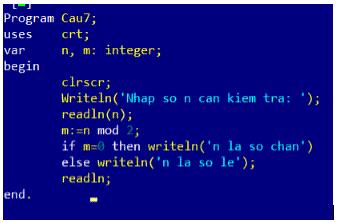
Giải bài tập Tin học 8 | Để học tốt Tin học 8

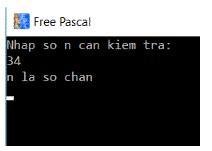
- Kết quả:

Giải bài tập Tin học 8 | Để học tốt Tin học 8

15 tháng 11 2021

???

23 tháng 12 2022

Bước 1: Nhập số n (n là số tự nhiên)

Bước 2: Xét số dư khi chia n cho 2

Bước 3: Nếu số dư là 1 thì ghi ra màn hình n là số lẻ, ngược lại thì ghi ra màn hình n không là số lẻ

Bước 4: Kết thúc