
Hãy nhập câu hỏi của bạn vào đây, nếu là tài khoản VIP, bạn sẽ được ưu tiên trả lời.

Một cơ sở dữ liệu quản lí bán hàng của một cửa hàng thiết bị máy tính cần những bảng nào ? Những đối tượng nào của Access có thể có trong cơ sở dữ liệu đó
 , không có phút nào downtime máy chủ
 ))
)) ((
((
1. Cập nhật hệ điều hành thường xuyên.
Mọi chương trình đều có lỗi. Những chương trình lớn như hệ điều hành có thể có những lỗ hổng bảo mật nguy hiểm.
2. Không dùng phần mềm crack.
Những phần mềm crack có thể chứa virus máy tính. Nên dùng phiên bản trả phí vì sẽ có hỗ trợ tốt.
3. Cập nhật phần mềm.
Một số phần mềm sẽ có lỗ hổng bảo mật. Những bản cập nhật sẽ giúp ngăn chặn điều này.
4. Cài đặt Antivirus.
Nếu như máy bị nhiễm virus, anitivirus có thể diệt những phần mềm này (recommend AVG, BKAV, Avast, Kaspersky, ...)
5. Cẩn thận khi tải file.
Một số file có thể là virus (Đặc biệt cẩn thận nếu là file .exe).
Một trong các lý do chính cho việc dùng cơ sở dữ liệu quan hệ, chẳng hạn như Access, là để tránh dữ liệu trùng lặp mà điều đó có thể gây ra nhầm lẫn và rắc rối. Đôi khi, nếu bạn tạo cơ sở dữ liệu bằng cách thu thập dữ liệu từ các hệ thống hiện có, ví dụ như một bộ sổ làm việc Excel, bạn có thể có các dữ liệu trùng lặp cần được giải quyết trước khi bắt đầu sử dụng cơ sở dữ liệu đó. Hơn nữa, nếu không áp dụng một số biện pháp phòng ngừa trong thiết kế (hoặc điều đó là không thực tế vì một lý do nào đó), thì cơ sở dữ liệu đôi khi có thể thu nhận các giá trị trùng lặp, đặc biệt là khi nhiều người dùng nhập dữ liệu cùng một lúc.
Dữ liệu trùng lặp là gì
Thuật ngữ dữ liệu trùng lặp không có nghĩa là có hai bản sao chính xác của cùng một dữ liệu. Thay vào đó, dữ liệu trùng lặp là dữ liệu hơi khác nhưng cùng tham chiếu đến một thứ, chẳng hạn như một vài dữ liệu khác. Nó có thể không sai – ví dụ như tên đầy đủ có và không có tên đệm.
Dữ liệu trùng lặp có thể xuất hiện ở nhiều mức độ khác nhau:
Hai hoặc nhiều bản ghi có thể chứa các trường trùng lặp. Hai bản ghi có thể được xem là trùng lặp ngay cả khi không phải tất cả các trường của các bản ghi đó có chứa các giá trị khớp nhau. Ví dụ, trong hình này, bạn sẽ thấy hai bản ghi cho Antonio Moreno Taquería.
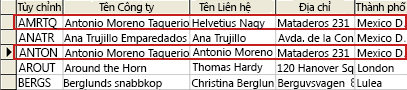
Ngay cả khi mỗi bản ghi có ID khách hàng duy nhất (giá trị ở cột ngoài cùng bên trái), các giá trị trong các trường Tên, Địa chỉ và Thành phố vẫn khớp nhau. Có lẽ một bản ghi được tạo hai lần cho một khách hàng hoặc có thể có lý do chính đáng rằng hai khách hàng thuộc cùng một công ty. Bạn sẽ phải dùng kiến thức trong công việc của mình để xem lại các bản ghi đó xem chúng có phải là bản trùng lặp hay không.
Hai hoặc nhiều bảng có thể có chứa dữ liệu tương tự nhau. Ví dụ, bạn có thể thấy cả bảng Khách hàng và bảng Khách mua đều có chứa các bản ghi cho cùng một khách hàng.
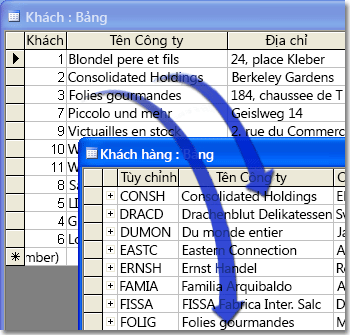
Ngay cả khi các bảng đó có thể có cấu trúc khác nhau một chút nhưng cả hai bảng đều chứa cùng một loại thông tin — dữ liệu khách hàng — vì vậy, bạn cần cân nhắc tạo bảng mới bằng cách kết hợp chúng.
Hai hoặc nhiều cơ sở dữ liệu có thể chứa dữ liệu tương tự nhau. Nếu bạn thấy hai hoặc nhiều cơ sở dữ liệu có chứa dữ liệu tương tự nhau hoặc bạn thừa kế một cơ sở dữ liệu có nội dung chồng chéo với cơ sở dữ liệu hiện thời của mình, bạn cần so sánh dữ liệu và cấu trúc của các cơ sở dữ liệu đó rồi thực hiện những bước cần thiết để hợp nhất chúng.
So sánh cơ sở dữ liệu theo cách thủ công, ngay cả đối với cơ sở dữ liệu nhỏ, không phải là một việc dễ dàng. Nếu bạn cần trợ giúp để so sánh, một vài nhà cung cấp bên thứ ba có bán các công cụ để so sánh nội dung và cấu trúc của cơ sở dữ liệu Access.
QUAN TRỌNG: Nếu bạn thực hiện các bước để loại bỏ dữ liệu trùng lặp khỏi các bảng và bạn vẫn thấy dữ liệu trùng lặp trong một biểu mẫu hoặc báo cáo, đó có thể là do thiết kế biểu mẫu hoặc báo cáo không chính xác. Hãy bảo đảm các bảng và truy vấn ẩn dưới được nối đúng cách và các phần biểu mẫu hoặc báo cáo không bao gồm nhiều điều khiển được kết nối với cùng một nguồn điều khiển. Để biết thêm thông tin về thiết kế báo cáo, hãy xem bài viết Giới thiệu về báo cáo.
Những gì không phải là dữ liệu trùng lặp
Đôi khi hai hoặc nhiều bản ghi có bộ giá trị chung nhưng chúng sẽ không tham chiếu đến cùng một thứ. Ví dụ, nhiều khách hàng có thể có tên đầy đủ là John Smith, nhưng các giá trị đó không phải là giá trị trùng lặp vì chúng tham chiếu đến những người khác nhau. Khi điều đó xảy ra, bạn sẽ không có nguy cơ gặp dữ liệu trùng lặp với điều kiện là các trường khác trong cơ sở dữ liệu của bạn (chẳng hạn như trường ID, tên người dùng, địa chỉ hoặc mã bưu chính) có chứa đủ thông tin duy nhất để tránh cho các bản ghi bị coi là trùng lặp.
Dữ liệu do truy vấn trả về có thể có vẻ như chứa các bản ghi trùng lặp nếu truy vấn đó không bao gồm các trường nhận dạng duy nhất từng bản ghi. Ví dụ, bảng này hiện dữ liệu do truy vấn trả về:
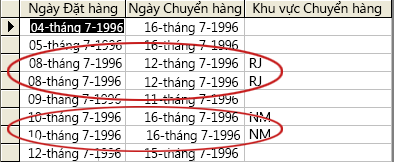
Một vài hàng trong kết quả truy vấn có vẻ như trùng lặp. Tuy nhiên, cũng truy vấn đó kèm theo trường khóa chính cho biết rằng mỗi bản ghi thực sự là duy nhất:
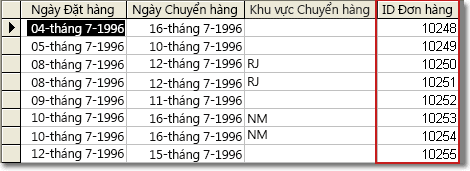
Để tránh sự nhầm lẫn này, khi tạo truy vấn, bạn hãy đưa vào đó các trường nhận dạng duy nhất mỗi bản ghi. Trường khóa chính có thể thực hiện chức năng này nhưng bạn cũng có thể dùng kết hợp các trường khác thay vào đó. Ví dụ, bạn có một tên liên hệ thường gặp lặp lại nhiều lần và một tên thành phố lặp lại nhiều lần, nhưng nếu bạn đưa vào đó số điện thoại và địa chỉ, thì tổ hợp dữ liệu đó có thể đủ để khiến cho mỗi bản ghi trở thành duy nhất.
Giải quyết và ngăn chặn dữ liệu trùng lặp
Để giải quyết dữ liệu trùng lặp, hãy sửa hoặc xóa bỏ dữ liệu đó.
Bạn hãy sửa bản ghi trùng lặp nếu nó thực sự biểu thị một thực thể riêng biệt – ví dụ, một khách hàng không có bản ghi nào khác – và trùng lặp với một bản ghi nào đó khác do nhầm lẫn nào đó, có lẽ do nhập sai.
Bạn hãy xóa bỏ bản ghi trùng lặp nếu nó không biểu thị một thực thể nào khác; tức là có bản ghi khác cho cùng một thực thể mà bạn muốn dùng.
Trong một số trường hợp, bạn sẽ xóa bỏ một mục trùng lặp và sửa mục còn lại bởi vì cả hai bản ghi đều không hoàn toàn chính xác. Nếu bạn muốn xóa bỏ từ một bảng liên quan đến các bảng khác, bạn có thể cần bật xóa xếp tầng cho một số quan hệ.
Để giúp ngăn chặn dữ liệu trùng lặp, hãy bạn hãy cân nhắc những điều sau đây:
Hãy bảo đảm mỗi bảng của bạn có một khóa chính
Nếu có nhiều trường không phải là một phần của khóa chính nhưng phải chứa các giá trị duy nhất, hãy tạo chỉ mục duy nhất cho các trường đó
Hãy cân nhắc tạo biểu mẫu cho việc nhập dữ liệu và dùng các hộp danh sách trên các biểu mẫu đó để giúp tìm các giá trị hiện có dễ dàng hơn
Đầu Trang
Trước khi bạn bắt đầu
Trước khi bạn bắt đầu xóa bỏ dữ liệu trùng lặp, hãy thực hiện các bước sau đây:
Hãy đảm bảo tệp cơ sở dữ liệu không ở dạng chỉ đọc.
Nếu người khác dùng cơ sở dữ liệu của bạn và bạn muốn giảm thiểu sự gián đoạn dịch vụ của họ, hãy yêu cầu họ đóng các đối tượng mà bạn muốn thao tác. Nếu không, có thể xảy ra xung đột dữ liệu.
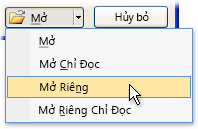
Nếu có thể chấp nhận việc cơ sở dữ liệu không sẵn dùng trong khi bạn làm việc với chúng, hãy mở cơ sở dữ liệu trong chế độ riêng. Để làm như vậy, hãy bấm vào tab Tệp rồi bấm Mở. Trong hộp thoại, hãy duyệt và chọn cơ sở dữ liệu, bấm vào mũi tên bên cạnh nút Mở, rồi bấm Mở Riêng.
Có 3 bước này nek !! Bn tham khảo nhá !! Chúc BN ~HT~
- Mở trình điều khiển Task manger bằng tổ hợp phím Ctrl + Alt + Delete với Win XP (Win 7, win 8 và win 10 là tổ hợp phím Ctrl + Shift + Esc)
- Tại cửa sổ Task manger bạn chọn File |
- Hộp thoại xuất hiện bạn nhập vào Explorer.exe |
A. Đĩa cứng (sẽ có dung lượng lưu trữ nhiều hơn và có tốc độ ghi và đọc nhanh nhất)
C B D (thì tùy vào từng loại khác nhau nhưng đa số là kém hơn đĩa cứng vài phần)
Loại cáp: Cáp xoắn đôi Cat6 là phù hợp nhất, đảm bảo tốc độ truyền tải và ổn định ở khoảng cách .
Cách thức kết nối mạng đến các thiết bị :
Bước 1: Kết nối trung tâm: Đặt Switch ở vị trí trung tâm văn phòng.
Bước 2: Kết nối máy tính và máy in: Sử dụng dây cáp Cat6 bấm sẵn đầu RJ45, cắm một đầu vào cổng mạng LAN trên máy tính/máy in, đầu còn lại cắm vào một cổng trên Switch. Thực hiện lần lượt cho 20 máy tính và máy in.
Bước 3: Kết nối Internet: Sử dụng một dây cáp mạng kết nối một cổng LAN trên Switch với cổng LAN của Router/Modem Internet.
Bước 4: Kiểm tra: Đèn tín hiệu trên Switch và cổng mạng trên máy tính sáng/nhấp nháy thể hiện kết nối thành công.
Sử dụng cáp mạng Ethernet (cáp UTP Cat5e hoặc Cat6) vì khoảng cách giữa các máy dưới 20m. Kết nối theo mô hình hình sao: Router kết nối với Switch, từ Switch dùng cáp mạng nối đến 20 máy tính và máy in để các thiết bị cùng truy cập mạng
Loại cáp: Cáp mạng UTP (Ethernet) Cat5e hoặc Cat6. Cách kết nối: Kết nối theo mô hình hình sao: từ Router → Switch, sau đó từ Switch dùng cáp mạng nối tới 20 máy tính và máy in. (Khoảng cách ≤ 20 m nên dùng cáp UTP là phù hợp).
Loại cáp: Cáp mạng UTP (Ethernet) Cat5e hoặc Cat6. Cách kết nối: Kết nối theo mô hình hình sao: từ Router → Switch, sau đó từ Switch dùng cáp mạng nối tới 20 máy tính và máy in. (Khoảng cách ≤ 20 m nên dùng cáp UTP là phù hợp).
Loại cáp: Cáp mạng UTP (Ethernet) Cat5e hoặc Cat6.
Cách kết nối: Kết nối theo mô hình hình sao: từ Router → Switch, sau đó từ Switch dùng cáp mạng nối tới 20 máy tính và máy in. (Khoảng cách ≤ 20 m nên dùng cáp UTP là phù hợp).
Lựa chọn cáp mạng xoắn đôi Cat5e hoặc Cat6 cùng một Switch 24 cổng. Các thiết bị kết nối trực tiếp vào Switch bằng cáp mạng, Switch kết nối với Internet qua Router.
Sử dụng cáp mạng UTP Cat5e hoặc Cat6 để kết nối mạng có dây. Cách kết nối: Modem/Router kết nối với Switch. Từ Switch dùng dây mạng nối đến 20 máy tính. Máy in cũng kết nối với Switch để các máy tính có thể dùng chung. Nếu cần mạng không dây thì nối thêm Access Point vào Switch để phát Wi-Fi.
Sử dụng cáp mạng Cat5e hoặc Cat6e.Cả hai loại cáp này đều đáp ứng được tốc độ và khoảng cách cần thiết cho mạng cục bộ Lan trong văn phòng. Cat6e có tốc độ truyền tải cao hơn và ít bị nhiễu hơn so với Cat5e nhưng Cat5e vẫn đủ tốt cho hầu hết các nhu cầu văn phòng thông thường
Kết nối mạng trung tâm (Router/Switch/Access Point). Thiết bị này sẽ là trung tâm của mạng. Nếu sử dụng Router hãy kết nối nó với modem internet. Nếu sử dụng Switch hoặc Access Point chỉ cần cấp nguồn điện cho thiết bị
Kết nối các máy tính để bàn. Sử dụng cáp mạng Cat5e hoặc Cat6e kết nối mỗi máy tính để bàn với một cổng mạng trên thiết bị mạng trung tâm. Vì khoảng cách giữa các máy tính không quá 20m nên độ dài cáp mạng không phải là vấn đề
Kết nối máy in. Nếu máy in hỗ trợ kết nối mạng hãy sử dụng một cáp mạng Cat5e hoặc Cat6e để kết nối máy in với một cổng mạng khác trên thiết bị mạng trung tâm
Kiểm tra kết nối. Sau khi kết nối tất cả các thiết bị hãy khởi động lại thiết bị mạng trung tâm và các máy tính để bàn. Kiểm tra kết nối mạng trên mỗi máy tính để đảm bảo tất cả đều hoạt động bình thường
- Loại cáp: Cat5e hoặc Cat6.
- Lý do: Đây là loại cáp phổ biến, giá thành rẻ, dễ lắp đặt và hỗ trợ tốc độ truyền tải cao (1 Gbps), hoàn toàn đáp ứng tốt nhu cầu của một văn phòng 20 máy tính.
- Đầu kết nối: Sử dụng đầu bấm RJ45.
2. Lựa chọn thiết bị mạng Để kết nối 20 máy tính, 1 máy in và cổng Internet vào cùng một mạng, bạn cần:- Switch (Bộ chuyển mạch): Nên chọn loại Switch 24 cổng (24-port Switch).
- Lý do: Có 20 máy tính + 1 máy in = 21 thiết bị cần cắm dây. Switch 24 cổng sẽ vừa đủ và còn dư 3 cổng để dự phòng hoặc kết nối với Router.
- Router (Bộ định tuyến): Dùng để cấp phát địa chỉ IP (DHCP) và kết nối mạng nội bộ ra Internet.
3. Cách thức kết nối mạng Sơ đồ kết nối sẽ được thực hiện theo mô hình hình sao (Star Topology):20 máy tính → Switch 24 cổng là phù hợp → nếu sử dụng Switch thì các máy tính cần có cổng Ethernet (cổng RJ45) → Dùng cáp xoắn đôi UTP để tiết kiệm chi phí. Sau đó, kết nối lần lượt các máy tính với Switch thông qua cáp, kết nối máy in với 1 máy tính thông qua dây cáp USB.
Dùng cáp mạng UTP Cat5e hoặc Cat6
Kết nối: Router-Switch-các máy tính và máy in, Access Point nối vào Switch để phát Wifi
Cáp xoắn đôi Cat5e hoặc Cat6
Cách kết nốt : internet->router->switch->(20 máy tính + máy in + Access point)
- Cáp mạng Cat6 được khuyến nghị cao hơn vì khả năng hỗ trợ băng thông cao hơn (lên đến 1Gbps hoặc 10Gbps ở khoảng cách ngắn), giúp giảm nhiễu tốt hơn và phù hợp cho việc truyền tải dữ liệu lớn trong văn phòng.
- Loại cáp nên chọn là cáp UTP (không chống nhiễu) nếu môi trường không có quá nhiều thiết bị gây nhiễu điện từ, hoặc FTP/SFTP (có chống nhiễu) để đảm bảo tín hiệu ổn định nhất.
2: Trình bày cách thức kết nối Để kết nối 20 máy tính và 1 máy in, cần sử dụng một thiết bị trung tâm là Switch có số cổng đủ lớn (ví dụ: Switch 24 cổng hoặc 48 cổng).Kết nối trung tâm
Kết nối các máy tính
Kết nối máy in
Cấu hình
1, -chọn loại cáp: Cat5e hoặc Cat6 (cáp xoắn đôi), rẻ, dễ lắp đặt, hỗ trợ tốc độ 1 Gbps, truyền xa tới 100m.
2, kết nối
-Thiết bị trung tâm: sử dụng 1 Switch 24 cổng.
-Cách nối:
+Bước 1: nối dây mạng từ Router (cấp internet) vào Switch.
+Bước 2: nối 20 dây mạng từ 20 máy tính vào 20 cổng trên Switch.
+Bước 3: nối 1 dây mạng từ máy in vào 1 cổng còn lại trên Switch.
- Bạn cần ít nhất 1 Switch có 24 cổng (để đủ cổng cho 20 máy tính, 1 máy in, 1 đường nối từ Router và còn dư cổng dự phòng).
- Sử dụng Router để cấp phát địa chỉ IP (DHCP) và kết nối với nhà cung cấp dịch vụ Internet (ISP).
Bước 2: Thực hiện kết nối vật lý- Kết nối Router - Switch: Dùng một sợi cáp mạng nối từ cổng LAN của Router vào một cổng bất kỳ trên Switch.
- Kết nối Máy tính - Switch: Dùng 20 sợi cáp mạng đã bấm đầu RJ45 nối từ cổng mạng (Ethernet) của 20 máy tính vào 20 cổng trên Switch.
- Kết nối Máy in - Switch: Dùng một sợi cáp mạng nối từ cổng mạng của máy in vào Switch. Điều này giúp mọi máy tính trong mạng đều có thể gửi lệnh in.
Bước 3: Cấu hình phần mềmInternet—>Router—>Switch—>(20 Máy tính + 1 Máy in)Sử dụng cáp Cat6 nối tất cả máy tính và máy in về một Switch 24 cổng, sau đó nối Switch này với Router để ra Internet.
Cáp mạng CAT6 (Category 6)
3. Cách thức kết nối mạng đến các thiết bị Để thiết lập hệ thống mạng ổn định cho văn phòng, ta thực hiện kết nối theo mô hình mạng hình sao (Star Topology) với các bước cụ thể:Sử dụng cáp mạng UTP Cat5e hoặc Cat6.
Kết nối mạng theo mô hình hình sau:
Internet → Router → Switch kết nối đến
20 máy tính và máy in bằng dây mạng.
Với khoảng cách giữa các máy không quá 20m, bạn nên sử dụng: Loại cáp: Cáp xoắn đôi Cat5e
Cáp mạng xoắn đôi UTP (Unshielded Twisted Pair) loại Cat5e hoặc Cat6
Viết bộ chọn lớp có dạng .<tên>{<thuộc tính>:<giá trị>;} các đặc điểm sau: Màu của phần/vùng viền bao quanh đoạn văn bản là màu cam (#FFA500) → border: 2px solid #FFA500 Kiểu chữ đậm, màu chữ đen → font-weight:bold; color: black; Kích thước chữ lớn hơn 2 lần so với kích thước gốc là 15px → font-size: 30px Bộ chọn (vùng chọn) là: .mark{ border: 2px solid #FFA500; font-weight:bold; color: black; font-size: 30px}
Để kết nối mạng cho 20 máy tính để bàn với một máy in và một thiết bị mạng giả định là router hoặc switch)chỉ hỗ trợ kết nối có dây chúng ta cần lựa chọn loại cáp mạng phù hợp và trình bày cách thức kết nối.
Lựa chọn loại cáp mạng:
Loại cáp mạng phù hợp nhất cho mạng có dây hiện nay là cáp xoắn đôi(Twisted Pair Cable)cụ thể là cat 5e hoặc cat 6.
Cat 5e: hỗ trợ tốc độ lên đến 1Gbps và băng thông 100 MHz. Đây là lựa chọn phổ biến và tiết kiệm cho hầu hết các mạng văn phòng nhỏ.
Cat 6:hỗ trợ tốc độ lên đến 10 Gbps và băng thông 250 MHz.Cáp cat 6 cung cấp hiệu suất tốt hơn và khả năng hơn, phù hợp nếu có yêu cầu về tốc độ cao hoặc môi trường có nhiều nhiễu điện từ.
Trong trường hợp này, với 20 máy tính và một máy in, cáp cat 5e là đủ đáp ứng nhu cầu và là lựa chọn kinh tế.
cách thức kết nối mạng để kết nối
Để kết nối 20 máy tính và một máy in và một thiết bị mạng chúng ta sẽ sử dụng mô hình kết nối sau với một thiết bị trung tâm là switch.
các bước thực hiện:
1. chuẩn bị thiết bị
20 máy tính để bàn
Một máy in
một thiết bị mạng trung tâm: switch mạng
Cáp mạng cat 5e( hoặc cat 6) đã được bấm RJ45 ở hai đầu.
Dụng cụ bấm cáp,máy test cáp(nếu cần)
2.Thiết lập switch:
đặt switch ở vị trí trung tâm,dễ dàng tiếp cận.
Kết nối switch với nguồn điện
Nếu sử dụng nhiều hơn một swich để đủ cổng,kết nối các switch với nhau bằng một sợi cáp mạng.
3. kết nối các máy tính vào switch
Sử dụng cáp mạng cat 5e,mỗi đầu bấm một chuẩn T568B
một đầu của sợi cáp mạng cắm vào một cổng bất kỳ trên switch.
Lặp lại bước này cho tất cả 20 máy tín đảm bảo mỗi máy tính được kết nối với một cổng riêng trên switch.
4.kết nối máy in vào switch:
ửu dụng một sợi cáp mạng 5e
Một đầu cắm vào cổng mạng ethernet trên máy in
Đầu còn lại cắm vào một cổng còn trống trên switch
5.kết nối router(nếu có)vào switch:
Nếu“thiết bị mạng” được đề cập là router thì router sẽ được kết nối vào switch.
Sử dụng một sợi cáp mạng
Một đầu cắm vào cổng lan của router
Đầu còn lại cắm vào một cổng bất kỳ trên switch
Nếu router có chức năng DHCP server nó sẽ cấp địa chỉ ip cho toàn bộ mạng.Nếu không,cần cấu hình DHCP server trên switch hoặc một máy khác.
- Loại cáp: Cáp xoắn đôi Cat5e hoặc Cat6.
- Lý do: Giá rẻ, dễ lắp đặt, hỗ trợ tốc độ cao (1Gbps - 10Gbps) và hoạt động ổn định trong khoảng cách dưới 100m (phù hợp với yêu cầu 20m).
2. Cách thức kết nối (Mô hình hình sao - Star Topology)Sử dụng cáp mạng UTP (Cat5e/Cat6). Các máy tính và máy in được kết nối theo mô hình hình sao, nối vào Switch. Switch kết nối với Router để truy cập Internet, Access Point (nếu có) nối vào Switch để cung cấp Wi-Fi.
1. Lựa chọn loại dây cáp mạng phù hợp: Cat5e hoặc Cat6.
2. Cách thức kết nối mạng đến các thiết bị
Thiết bị trung tâm: Sử dụng một chiếc Switch có ít nhất 24 cổng (để dư ra 3 cổng cho dự phòng hoặc kết nối thêm thiết bị sau này). Sơ đồ kết nối: Kết nối Internet: Cắm dây cáp từ Modem/Router của nhà mạng vào cổng WAN của Router (hoặc một cổng trên Switch nếu Router đã tích hợp sẵn). Kết nối máy tính: Sử dụng 20 sợi cáp mạng đã bấm sẵn đầu RJ45, một đầu cắm vào cổng LAN trên mỗi máy tính, đầu còn lại cắm vào các cổng từ 1 đến 20 trên Switch. Kết nối máy in: Tương tự, dùng một sợi cáp mạng nối máy in vào một cổng trống trên Switch.