
TT
2

Hãy nhập câu hỏi của bạn vào đây, nếu là tài khoản VIP, bạn sẽ được ưu tiên trả lời.
Câu 1.
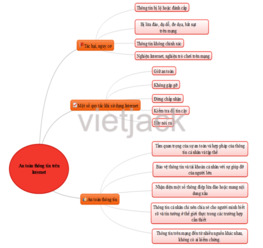
Các biện pháp để bảo vệ thông tin tài khoản cá nhân khi sử dụng mạng Internet.
- Đặt mật khẩu mạnh, có chữ hoa, chữ thường, số và ký tự đặc biệt.
- Thay đổi mật khẩu định kỳ, không dùng chung cho nhiều tài khoản.
- Không chia sẻ mật khẩu cho người khác.
- Kích hoạt xác thực hai bước (2FA) để tăng bảo mật.
- Đăng xuất sau khi sử dụng trên máy tính công cộng hoặc thiết bị lạ.
- Cài đặt và cập nhật phần mềm diệt virus, tường lửa để tránh bị đánh cắp dữ liệu.
- Chỉ đăng nhập vào trang web, ứng dụng chính thống, tránh đường link lạ.
Câu 2.
- Sơ đồ tư duy là cách ghi chép, trình bày ý tưởng bằng hình ảnh trực quan, trong đó ý chính đặt ở trung tâm và các ý nhỏ tỏa ra thành các nhánh. Nó giúp hệ thống hóa kiến thức, dễ hiểu, dễ nhớ.
- Các thành phần của sơ đồ tư duy:
+ Chủ đề trung tâm: ý chính, đặt ở giữa sơ đồ.
+ Các nhánh chính: thể hiện các ý lớn, nối trực tiếp với chủ đề.
+ Các nhánh phụ: bổ sung chi tiết cho từng ý lớn.
+ Từ khóa: viết ngắn gọn, súc tích trên từng nhánh.
+ Hình ảnh, màu sắc, ký hiệu: dùng để minh họa, tạo ấn tượng và dễ ghi nhớ.
Câu 3.
Định dạng ký tự:
1. Chọn đoạn văn bản hoặc từ cần định dạng.
2. Vào thẻ Home, nhóm Font.
3. Thực hiện: đổi kiểu chữ, cỡ chữ, màu chữ, in đậm, in nghiêng, gạch chân…
Định dạng đoạn văn bản:
1. Chọn đoạn cần định dạng.
2. Vào thẻ Home, nhóm Paragraph.
3. Thực hiện: căn lề (trái, phải, giữa, đều hai bên), giãn dòng, thụt đầu dòng…
Định dạng trang văn bản:
1. Vào thẻ Layout (hoặc Page Layout).
2. Thiết lập: khổ giấy, hướng giấy, lề trang, đánh số trang…
Câu 4,
Các bước để tạo bảng:
1. Mở văn bản tại vị trí muốn chèn bảng.
2. Vào thẻ Insert → Table.
3. Chọn số cột và hàng cho bảng.
4. Bảng xuất hiện → nhập dữ liệu vào các ô.
5. Có thể định dạng bảng (kẻ viền, tô màu, căn chỉnh, gộp/tách ô) để trình bày đẹp hơn.
Câu 11: A. Tóm tắt bài học lịch sử
Câu 12: C. 4 lề
Câu 13: A. Page layout
Câu 14: A. Chọn hướng trang đứng
Câu 15: A. Orientation
Câu 1 : - Sao chép phần văn bản là giữ nguyên phần văn bản đó ở vị trí gốc , đồng thời sao cho nội dung vào vị trí khác
- Di chuyển phần văn bản là sao chép nội dung đó vào vị trí khác, đồng thời xóa phần văn bản đó ở vị trí gốc.
Câu 2 : Các bước xóa và chèn thêm nội dung
+ Các bước xóa văn bản :
C1: Phím Backspace: xóa kí tự ngay trước con trỏ soạn thảo.
C2 : Phím Backspace: xóa kí tự ngay trước con trỏ soạn thảo.
+ Chèn thêm nội dung
B1: Di chuyển con trỏ soạn thảo đến vị trí cần chèn.
B2: Gõ thêm nội dung từ bàn phím.
Câu 3 :
+ Định dạng văn bản là trình bày các phần văn bản theo những thuộc tính của văn bản nhằm mục đích cho văn bản đợc rõ ràng và đẹp, nhấn mạnh những phần quan trọng, giúp nguời đọc nắm bắt dễ hơn các nội dung chủ yếu của văn bản.
+ Định dạng kí tự là thay đổi dáng vẻ của một hay nhiều nhóm kí tự.
+ Định dạng đoạn văn bản là làm thay đổi các tính chất sau đây của đoạn văn bản:
- Kiểu căn lề
- Vị trí của cả đoạn văn so với toàn trang văn bản
- Khoảng cách lề của dòng đầu tiên
- Khoảng cách đến đoạn văn trên hoặc dưới
- Khoảng cách giữa các dòng trong đoạn văn
Câu 4 : Các bước định dạng đoạn văn bản bằng hộp thoại Paragraph
B1 : Chọn phần văn bản cần định dạng
B2 : Mở bảng chọn Format → Chọn lệnh Paragraph → xuất hiện hộp thoại Paragraph
B3 : Chọn các khoảng cách thích hợp trong các ô Before ( trước ) và After ( sau ) trên hộp thoại Paragraph rồi nháy OK
Chúc cậu học tốt nha ^_^
1.
Di chuyển văn bản trong Word bằng phím F2
Để di chuyển văn bản trong Word bằng phím F2 các bạn thực hiện tương tự các bước để sao chép văn bản trong Word bằng phím F2.
Bước 1: Đầu tiên các bạn chọn (bôi đen) đoạn văn bản hay hình ảnh, bảng biểu cần di chuyển trong Word. Sau đó các bạn nhấn phím F2, ngay lập tức ở phía dưới bên trái Word xuất hiện thông báo Move to where?
Bước 2: Tiếp theo các bạn di chuyển và đặt con trỏ chuột vào vị trí cần di chuyển, sau đó nhấn Enter để di chuyển văn bản.
hình như bạn đi xa quá rồi
câu 1 mik chỉ hỏi thế nào là sao chép và di chuyển nội dung văn bản thôi chứ ko hỏi nêu các bước thực hiện
với lại bạn ko làm còn thiếu thì phải
@Nguyễn Phương Nhi: bạn không đăng câu trả lời linh tinh nhé.