
Hãy nhập câu hỏi của bạn vào đây, nếu là tài khoản VIP, bạn sẽ được ưu tiên trả lời.

TK-!1-
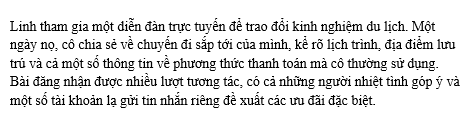
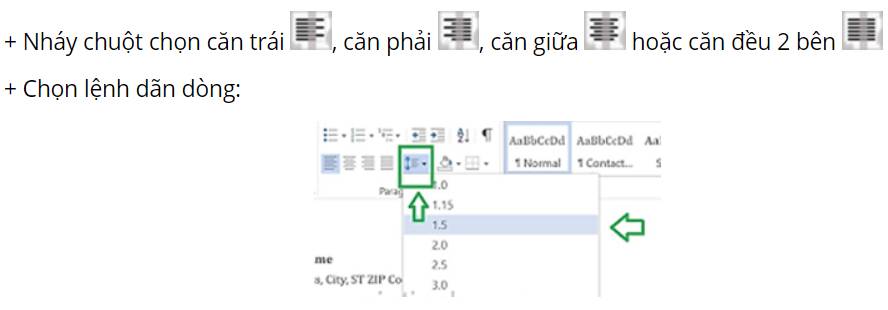
Căn lề: Căn thẳng lề trái: Nhấn nút Align Left hoặc tổ hợp phím CTRL + L. Căn thẳng lề phải: Nhấn nút Align Right hoặc tổ hợp phím CTRL + R. Căn giữa: Nhấn nút Center hoặc tổ hợp phím CTRL + E.----------------------các yêu cầu cơ bản khi trình bày trang văn bản là: - chọn hướng trang: trang đứng hay trang nằm ngang-đặt lề trang: lề trái, lề phải, lề trên,lề dưới
3-tác dụng của công cụ tìm kiếm giúp nhanh chóng định vị được cụm từ cho cho.... ở những vị trí trong văn bản.................TK-- Công cụ Thay thế giúp nhanh chóng tìm và chỉnh sửa một cụm từ bất kì trong văn bản, đặc biệt là khi cụm từ đó xuất hiện nhiều lần trong văn bản dài.
Một thẻ nhớ 8 GB lưu trữ được khoảng bao nhiêu ảnh 512 KB ?
A. 2 nghìn ảnh ( xấp xỉ ) | B. 4 nghìn ảnh | C. 8 nghìn ảnh | D. 8 triệu ảnh |
Đáp án khi tính ra không làm tròn là: 2048 bức ảnh
- HT -

Học sinh thực hành trên lớp:
- Bước 1: Chọn văn bản (bôi đen) đoạn/văn bản muốn căn chỉnh.
- Bước 2:
*Thông tin là gì?*
●Thông tin là những gì đem lại hiểu biết cho con người về thế giới xung quanh và về chính bản thân mình.
*Dữ liệu là gì?*
●Dữ liệu là thông tin được ghi lên vật mang tin.
VD: Con số, văn bản, hình ảnh, âm thanh.
*Mối quan hệ giữa thông tin và dữ liệu?*
●Vì dữ liệu đem lại thông tin nên đôi khi "dữ liệu" cũng được thay bằng "thông tin".
VD: Có trong sách...
Thao tác căn thẳng hai lề cho đoạn văn bản:
Bước 1. Bôi đen đoạn văn bản.
Bước 2. Tại thẻ Home, trong nhóm lệnh Paragraph, chọn biểu tượng Justify.
b)- Thao tác chọn hướng trang ngang: Tại thẻ Layout, trong nhóm lệnh Page Setup, chọn Orientation, chọn Landscape.
- Thao tác chọn khổ giấy A4 cho trang văn bản: Tại thẻ Layout, trong nhóm lệnh Page Setup, chọn Size, chọn A4.
a) Thao tác căn thẳng hai lề cho đoạn văn bản:
Bước 1. Bôi đen đoạn văn bản.
Bước 2. Tại thẻ Home, trong nhóm lệnh Paragraph, chọn biểu tượng Justify.
b)
- Thao tác chọn hướng trang ngang: Tại thẻ Layout, trong nhóm lệnh Page Setup, chọn Orientation, chọn Landscape.
- Thao tác chọn khổ giấy A4 cho trang văn bản: Tại thẻ Layout, trong nhóm lệnh Page Setup, chọn Size, chọn A4.
Dựa trên đoạn văn bản trong hình ảnh bạn cung cấp, dưới đây là hướng dẫn chi tiết các thao tác định dạng trong phần mềm Microsoft Word:
a) Thao tác căn thẳng hai lề (Justify)
Để đoạn văn bản trông chuyên nghiệp và đều ở cả hai bên, bạn thực hiện các bước sau:
b) Thao tác chọn hướng trang ngang và khổ giấy A4
Để thiết lập bố cục trang cho văn bản, bạn thực hiện như sau:
Chọn khổ giấy A4:
Chọn hướng trang ngang (Landscape):
Lời khuyên thêm: Sau khi thực hiện các thao tác trên, bạn nên kiểm tra lại xem các hình ảnh hoặc bảng biểu (nếu có) có bị tràn lề không để điều chỉnh lại cho phù hợp nhé.
Nhấn tổ hợp phím Ctrl+J hoặc chọn biểu tượng Justify (căn thẳng hai lề) trong nhóm Paragraph trên thanh công cụ
a, Bôi đen đoạn văn -> chọn căn lề đều hai bên ( Justify).
b, vào bố cục Trang ( layout) -> Hướng Trang: ngang -> khổ giấy: A4
a) Thao tác căn thẳng hai lề cho đoạn văn bản: Bôi đen đoạn văn bản cần căn chỉnh. Chọn Căn đều hai lề (Justify) trong nhóm Paragraph trên thanh công cụ. b) Thao tác chọn hướng trang ngang và khổ giấy A4: Vào Layout (hoặc Page Layout). Chọn Orientation → Landscape (Trang ngang). Chọn Size → A4.
b)
Thao tác chọn hướng trang ngang và khổ giấy A4 Answer: Vào thẻ Layout (hoặc Page Layout), chọn Orientation và chọn Landscape để quay ngang trang. Sau đó, chọn Size và chọn A4.Bước 1: bôi đen đoạn văn bản cần căn chỉnh.
Bước 2: vào thẻ home
Bước 3: trong nhóm paragraph , chọn biểu tượng justifyjustify hoặc ấn tổ hợp phím ctrl +j
B,
Vào layout _ Orientation _ chọn Landscape
Vào Layout_ Size _ chọn A4
Chia. Đôi ra
a, -nháy chuột vào thẻ home và chọn văn bản để căn lề giữa.
b, 1, nháy chuột chọn page layout
2, tìm page setup
3, nháy chuột chọn orientation và chọn hướng trang đứng portrait
Chưa tìm được cách giải
A,Thao tác căn thẳng hai lề
Bôi đen (chọn) đoạn văn bản. Vào Home → Paragraph → Justify (Căn đều hai lề).
B, Chọn hướng trang ngang và khổ giấy A4:
Vào Layout (hoặc Page Layout).
Chọn Orientation → Landscape (Trang ngang
Chọn Size → A4
a) Thao tác căn thẳng hai lề: Bôi đen (chọn) đoạn văn bản → chọn Căn đều hai lề (Justify) trên thanh công cụ. b) Chọn hướng trang ngang và khổ giấy A4: Vào Layout (hoặc Page Layout) → chọn Orientation → Landscape (Trang ngang). Vào Size → chọn A4. Nếu giáo viên bắt ghi dạng bước đầy đủ, mày có thể ghi: Chọn đoạn văn bản → Home → Justify (Căn đều hai lề). Layout → Orientation → Landscape; Layout → Size → A4.
Cách 1: Dùng nút trên thanh công cụ Bôi đen (chọn) đoạn văn bản cần căn lề. Trên thanh công cụ (Toolbar), tìm biểu tượng Căn đều hai lề (Justify). Nhấp vào biểu tượng Justify → đoạn văn sẽ được căn thẳng cả lề trái và lề phải. Cách 2: Dùng phím tắt (trong Microsoft Word) Chọn đoạn văn bản cần căn lề. Nhấn tổ hợp phím: Ctrl + J. Kết quả Văn bản sẽ được căn đều hai bên lề, các dòng trong đoạn thẳng hàng ở cả bên trái và bên phải, giúp văn bản trình bày gọn gàng và đẹp hơn.
. Chọn hướng trang ngang Vào thẻ Layout (hoặc Page Layout) trên thanh công cụ. Nhấp vào Orientation. Chọn Landscape (Trang ngang). 2. Chọn khổ giấy A4 Vẫn trong thẻ Layout (hoặc Page Layout). Nhấp vào Size. Chọn A4 (21 cm × 29,7 cm). Sau khi thực hiện, trang văn bản sẽ được đặt khổ giấy A4 và hiển thị theo hướng ngang.
a) ấn vào nút căn thẳng hàng chữ
b) ấn vào nút chọn khổ A4, rồi ấn nút căn thẳng hàng chữ
a) Bước 1: Chọn thẻ home ,chọn nhóm Paragraph
Bước 2: nhấn vào biểu tượng căn đều 2 bên .
b) thao tác chọn hướng trang ngang:
Bước 1 : chọn thẻ Layout
Bước 2 : nhấn vào nút Orientation
Bước 3 : chọn Landscape.
Thao tác chọn khổ A4 :
Bước 1: Chọn thẻ Layout
Bước 2: Chọn nút Size
Bước 3: chọn A4.
a. Chọn đoạn văn bản
Thực hiện căn lề .
b.chọn hướng ngang
chọn khổ giấy A4.
a) em sẽ ấn vào insert
b) em sẽ ấn vào insert và table
Thao tác căn thẳng hai lề (Justify) Bước 1: Bôi đen (chọn) đoạn văn bản. Bước 2: Vào Home → Paragraph → Justify (biểu tượng căn đều hai lề). Hoặc: Nhấn Ctrl + J. b) Chọn hướng trang ngang và khổ giấy A4 Bước 1: Vào Layout (hoặc Page Layout). Bước 2: Chọn Orientation → Landscape (trang ngang). Bước 3: Chọn Size → A4. ✔️ Tóm tắt ngắn gọn (dễ ghi vào bài): a) Chọn đoạn văn → Home → Justify hoặc Ctrl + J. b) Layout → Orientation → Landscape, sau đó Layout → Size → A4
A. Thao tác căn lề cho văn bản là: +bôi đen (chọn) đoạn văn bản cần căn lề. +trên thanh công cụ, chọn thẻ Home. + trong nhóm Paragraph, nhấn nút Justifi ( biểu tượng các dòng chữ thẳng đều hai bên) hoặc sử dụng phím phím tắt Ctrl+J. B.Thao tác chọn hướng trang ngang và khổ giấy A4 .+trên thanh công cụ, chọn thẻ layout ( hoặc page layout). +chọn khổ giấy A4: nhấn vào mục Size rồi chọn A4. +chọn hướng trang ngang : nhấn vào mục Oirntation rồi chọn landscape
.
a,Căn thẳng hai lề
- Bước 1:với đen đoạn văn bản.
-Bước 2:Nhấn tổ hợp phím Ctrl +J ( hoặc chọn biểu tượng căn lề thẳng hai bên trong thẻ home)
b, Hướng trang ngang và khổ giấy A4.
-Hướng trang : chọn Orientation,chọn Landscape
-Khổ giấy : Chọn side,chọn A4.
a) Thao tác căn thẳng hai lề (Justify) cho đoạn văn bản Để căn thẳng cả lề trái và lề phải cho đoạn văn, bạn thực hiện các bước sau: Bước 1: Chọn (bôi đen) đoạn văn bản cần căn lề. Bước 2: Trên thanh công cụ, chọn thẻ Home. Bước 3: Trong nhóm lệnh Paragraph, nhấn vào biểu tượng Justify (hoặc nhấn tổ hợp phím tắt Ctrl + J). b) Thao tác chọn hướng trang ngang và khổ giấy A4 Để thiết lập định dạng trang giấy, bạn thực hiện như sau: 1. Chọn hướng trang ngang (Landscape): Bước 1: Chọn thẻ Layout (hoặc Page Layout tùy phiên bản Word). Bước 2: Nhấn vào lệnh Orientation. Bước 3: Chọn Landscape. 2. Chọn khổ giấy A4: Bước 1: Vẫn trong thẻ Layout, nhấn vào lệnh Size. Bước 2: Tìm và chọn khổ giấy A4 (kích thước thường là 21cm x 29.7cm).
a; thao tác hai lề cho đoạn văn trên là xóa tin nhắn và không liên lạc không hỏi gì cả
b; những thao tác chọn hướng trang ngang là
Em không bt
a) chọn văn bản nháy chuột vào thẻ home và chọn căn hải lề.
b) nháy chuột chọn orientatio và chọn hướng trang ngang landscape.
a, hai dòng được căn lề là dòng hải và dòng 4
a) Chọn đoạn văn bản → Nháy nút Căn đều hai lề.
b) Vào Bố trí trang → Hướng trang → Ngang; Bố trí trang → Khổ giấy → A4.
a) Thao tác căn thẳng hai lề cho đoạn văn bản: 1 .Chọn toàn bộ đoạn văn bản cần căn chỉnh.
2. Trên thanh công cụ, tìm đến nhóm lệnh "Đoạn văn" (Paragraph).
3.Nhấp vào biểu tượng "Căn đều hai bên" (Justify), thường có hình các dòng kẻ thẳng đều hai bên.
b) Thao tác chọn hướng trang ngang và khổ giấy A4 cho trang văn bản:
1. Trên thanh công cụ, tìm đến tab "Bố trí" (Layout) hoặc "Định dạng trang" (Page Layout).
2 .Trong nhóm lệnh "Thiết lập trang" (Page Setup), nhấp vào "Hướng" (Orientation) và chọn "Ngang" (Landscape).
3.Vẫn trong nhóm lệnh "Thiết lập trang", nhấp vào "Khổ giấy" (Size) và chọn "A4".
a) Để căn thẳng cả lề trái và lề phải cho đoạn văn, bạn thực hiện theo các bước sau:
a) vào thẻ insert
2 chọn nút lệnh table
3 di chuyển chuột trên lưới ô vuông để chọn 5 hàng
4 nhấn ok
b) hướng đứng portrait mẫu đặt lễ trang là normal