
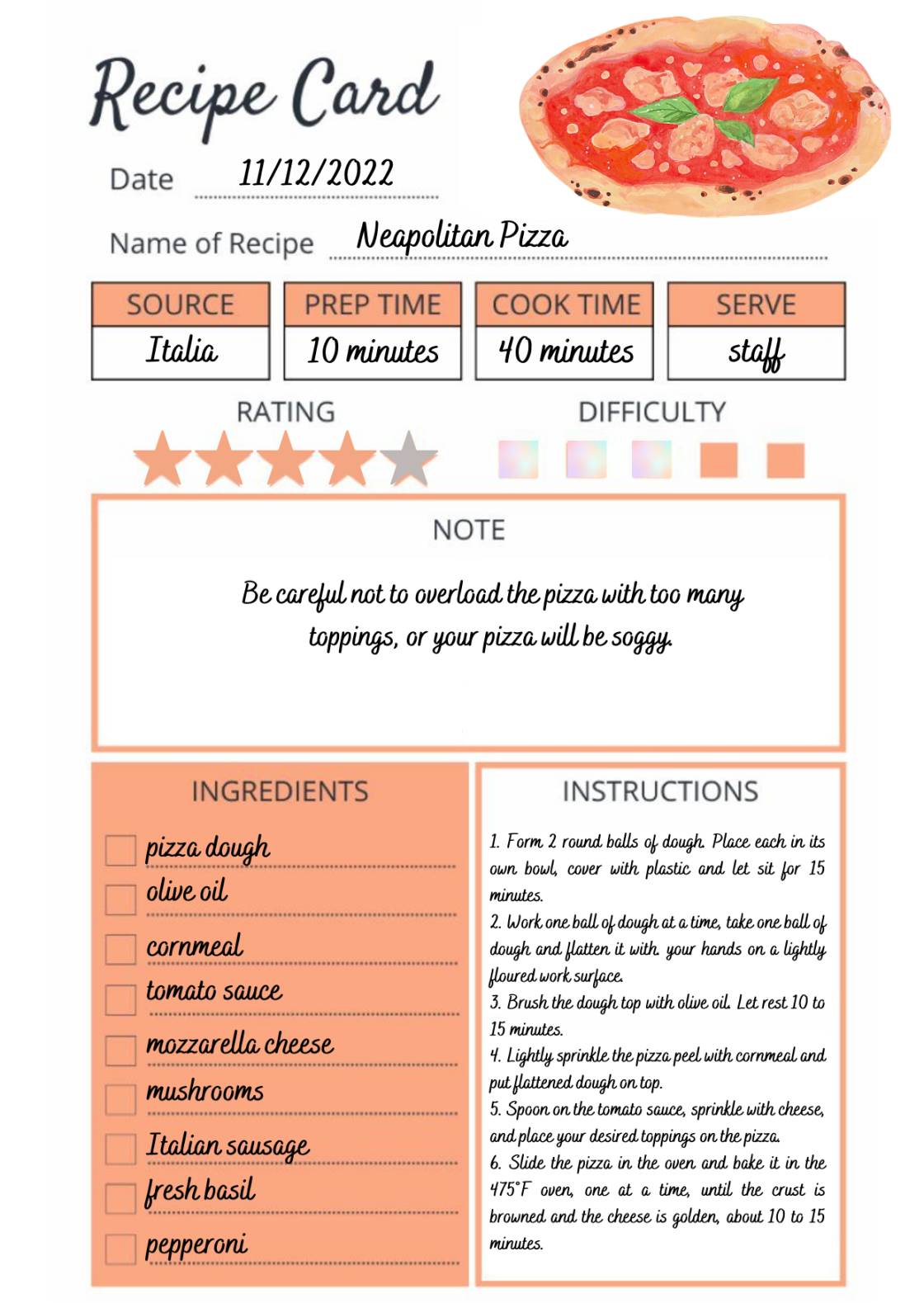
Recipe Card - Neapolitan Pizza
NN
Nguyễn Ngọc Khánh Vân
11 tháng 12 2022 lúc 12:58
-
0
Bài viết liên quan:
Bình luận (3)
Tin nổi bật

RA MẮT OLM MENTOR: GIAO BÀI CÁ NHÂN HÓA
OLM Mentor ra đời với mô hình học tập cá nhân hóa: Giáo viên theo dõi sát kết quả từng bài, trực tiếp chấm chữa và giao bài định hướng riêng.
24 tháng 4 lúc 9:22

OLM EXAM - DỊCH VỤ RA ĐỀ THI THEO YÊU CẦU
OLM EXAM hỗ trợ nhà trường xây dựng bộ đề chất lượng cao, chuẩn hóa và bảo mật, đáp ứng đầy đủ các dạng đề thi: giữa kỳ, cuối kỳ, HSG, chuyển cấp, thi thử.
22 tháng 4 lúc 10:16

OLM miễn phí nền tảng dạy và học cho giáo viên và học sinh Hà Nội đến 31/5/2026
Nhằm đồng hành cùng ngành giáo dục Thủ đô trong lộ trình chuyển đổi số, OLM triển khai chương trình cấp tài khoản VIP miễn phí cho toàn bộ giáo viên và học sinh Hà Nội.
16 tháng 4 lúc 11:08

BỘ ĐỀ ÔN TẬP KIỂM TRA CUỐI KỲ II – TỰ TIN CHINH PHỤC ĐIỂM 10
Bộ đề ôn tập kiểm tra cuối kỳ II bám sát chương trình GDPT 2018, đầy đủ các môn học từ lớp 1 đến lớp 12.
9 tháng 4 lúc 8:35

🔔 Sắp diễn ra: Lớp livestream ôn tập cuối kỳ II miễn phí
Sắp diễn ra: Lớp livestream ôn tập cuối kỳ II miễn phí cho học sinh lớp 4, 5, 6, 7
6 tháng 4 lúc 14:06

OLM HỢP TÁC CHIẾN LƯỢC VỚI TRƯỜNG ĐẠI HỌC SƯ PHẠM HÀ NỘI VÀ NHÀ XUẤT BẢN GIÁO DỤC VIỆT NAM
OLM hợp tác chiến lược cùng Trường Đại học Sư phạm Hà Nội và Nhà xuất bản Giáo dục Việt Nam
3 tháng 4 lúc 15:56

Thông báo nâng cấp và điều chỉnh gói SVIP cho nhà trường
Thông báo nâng cấp và điều chỉnh gói SVIP cho nhà trường từ 1/7/2026
2 tháng 4 lúc 8:51

OLM TỔ CHỨC THI THỬ TỐT NGHIỆP THPT LẦN 2
OLM tổ chức Kỳ thi thử Tốt nghiệp THPT lần 2 trên máy tính dành cho học sinh toàn quốc từ 26/3/2026.
25 tháng 3 lúc 15:08

SẴN SÀNG KIỂM TRA GIỮA KỲ 2 VỚI BỘ ĐỀ ÔN TẬP CỦA OLM
OLM giới thiệu Bộ đề kiểm tra giữa kì II dành cho học sinh từ lớp 1 đến lớp 12
16 tháng 3 lúc 8:38

HƯỚNG DẪN TỔ CHỨC THI THỬ TỐT NGHIỆP THPT TRÊN OLM
Hướng dẫn tổ chức thi thử tốt nghiệp THPT trên OLM
10 tháng 3 lúc 8:56
@Bùi Thùy Dương Nữ bạn muốn điền vào mấy ô này thì cài phần mềm Photoshop cho laptop nhé. Ngoài ra thì dùng bản web của Canva cũng được.
Bước 1: Click vào https://www.canva.com/vi_vn/.
Bước 2: Click vào Đăng ký.
Bước 3: Đăng nhập tài khoản Google.
Bước 4: Click Tạo thiết kế rồi nhập Double-Sided A3 Portrait.
Bước 5: Click vào dòng chữ hiện ra.
Bước 6: Màn hình hiện ra giao diện chính. Bạn click Tải lên ở góc bên trái rồi chọn Tải lên tệp.
Bước 7: Bạn chọn ảnh Recipe Card (gốc) của Fun English 114.
Bước 8: Ảnh xuất hiện ở góc bên trái. Bạn click vào ảnh nhé.
Bước 9: Ảnh hiện ra. Bạn phóng to ảnh cho phù hợp.
Bước 10: Click vào Văn bản ở góc bên trái rồi gõ vào mục tìm kiếm font chữ bạn muốn sử dụng. Font chữ trên thiết kế của mình là Bakerie. Bạn cũng có thể sử dụng font chữ như Arial, Times New Roman,...
Bước 11: Dòng chữ hiện ra (ví dụ: font chữ của mình là Bakerie nên dòng chữ hiện ra là Bakerie). Bạn click vào dòng chữ rồi viết chữ vào.
Bước 12: Di chuyển dòng chữ đến vị trí thích hợp.
Bước 13: Làm tương tự để điền vào các ô trống khác (làm lại các bước 10, 11, 12).
Hoặc nếu thấy không tiện cho lắm thì bạn có thể mở Word rồi chọn thẻ Insert và chọn Text Box -> Draw Text Box (tất nhiên là sẽ dễ hơn).
cậu ơi cho tớ hỏi điền vào mấy ô này kiểu gì í tớ dùng lap mà không biết điền như nào
This is my first time designing a recipe, so if there are mistakes or bad design, feel free to give me suggestions. Thank you!